
На Galaxy редко бывает «одна кнопка, которая выключает всю рекламу». Реклама приходит сразу по нескольким каналам: маркетинг учётной записи Samsung, уведомления Galaxy Store и Samsung Push Service, персонализированные объявления Google, баннеры в бесплатных приложениях, всплывающие окна в браузере и иногда сторонние программы, которые рисуют баннер прямо на экране блокировки.
Samsung официально заявляет, что сама компания не размещает рекламу на главном экране или экране блокировки — и для классических баннеров поверх обоев это действительно так. Но маркетинговые пуши, «специальные предложения», Glance на части моделей и рекомендации в фирменных приложениях пользователь воспринимает как ту же рекламу. Поэтому отключать нужно не «систему вообще», а конкретные источники.
Ниже — рабочий порядок: сначала системные согласия Samsung и Google, затем уведомления фирменных приложений, далее экран блокировки, встроенная защита One UI и сетевой фильтр через частный DNS. Названия пунктов немного отличаются в One UI 6, 7, 8 и более новых сборках, поэтому если точную строку не находите — воспользуйтесь поиском в «Настройках».
Почему реклама на Galaxy появляется даже «из коробки»
В смартфоне одновременно работают несколько рекламных контуров. Они не зависят друг от друга, поэтому отключение только Galaxy Store почти никогда не даёт тишины.
Контур Samsung. Учётная запись собирает согласия на новости, спецпредложения и «улучшение персонализированной рекламы». Служба персонализации (Customization Service) подпитывает рекомендации в Galaxy Store, Themes, Wallet, Members и Health. Отдельно стоит Samsung Push Service — системная служба, через которую приходят маркетинговые пуши сразу от нескольких фирменных приложений.
Контур Google. Рекламный идентификатор Android позволяет сетям связывать интересы между приложениями. Даже если Samsung уже «замолчал», в бесплатной игре или клиенте погоды баннеры останутся персонализированными, пока этот идентификатор активен.
Контур приложений. Бесплатные «фонарики», «очистители», «оптимизаторы батареи», клиенты погоды и VPN из неизвестных источников часто получают разрешение на всплывающие окна поверх других программ. Именно они рисуют баннер на экране блокировки. Официальная поддержка Samsung советует начинать поиск именно с недавно установленных или обновлённых приложений.
Контур сети. Сайты и SDK приложений подгружают объявления с рекламных доменов. Если их не блокирует браузер или DNS, баннеры остаются даже после идеальных настроек конфиденциальности.
По практике сервисных обращений видна типичная ошибка: человек удаляет одно «подозрительное» приложение, а пуши Galaxy Store и персонализация учётной записи остаются включёнными. Реклама «будто исчезла на день» и возвращается после обновления One UI, потому что крупные прошивки иногда сбрасывают отдельные согласия.
Что отключить первым: порядок, который реально снижает шум
Не прыгайте по меню хаотично. Идите от источников, которые дают больше всего уведомлений, к тонкой настройке.
- Откажитесь от маркетинга и персонализации в учётной записи Samsung.
- Отключите рекламные категории уведомлений в Galaxy Store, Wallet, Themes, Health и Samsung Push Service.
- Проверьте экран блокировки, Glance / службы обоев и недавно установленные приложения.
- Отключите персонализацию рекламы Google и при необходимости сбросьте рекламный идентификатор.
- Включите блокировщик в Samsung Internet и частный DNS.
- На One UI 8.5 и новее включите «Блокировать приложения с чрезмерной рекламой».
Этот порядок важен. DNS не уберёт пуш «Скидка на чехол в Galaxy Store». Отключение Glance не остановит баннер в бесплатной игре. Каждый слой закрывает свой тип объявлений.
| Источник рекламы | Где отключать | Что исчезает | Чего не исчезнет |
|---|---|---|---|
| Маркетинг Samsung | Учётная запись → безопасность и конфиденциальность | Персональные предложения, рассылки, «умные» рекомендации | Баннеры внутри сторонних приложений |
| Galaxy Store, Wallet, Themes | Уведомления приложения → категории | Пуши об акциях, темах, купонах | Реклама в браузере |
| Экран блокировки | Обои, Glance, удаление подозрительных приложений | Баннер поверх обоев, лента «контента» | Маркетинг Store |
| Google Ads ID | Конфиденциальность → Реклама | Целевые баннеры во многих приложениях | Нецелевая реклама вообще |
| Сайты и трекеры | Samsung Internet + частный DNS | Большая часть баннеров и трекеров | Встроенная реклама, которую приложение рисует само |
| Спам-пуши приложений | Уход за устройством (новые One UI) | Навязчивые рекламные уведомления | Реклама внутри самого приложения |
Источник структуры: официальные пути Samsung Support, типичные меню One UI и практики блокировки на уровне DNS / уведомлений.
Учётная запись Samsung и служба персонализации
Это главный «кран» фирменной рекламы. Пока он открыт, система имеет право подстраивать предложения под вашу активность в сервисах Samsung.
Базовое отключение маркетинга
- Откройте Настройки и нажмите блок учётной записи Samsung вверху.
- Перейдите в Безопасность и конфиденциальность (иногда просто Конфиденциальность).
- Отключите пункты вроде Получать новости и специальные предложения и Улучшать персонализированную рекламу с данными учётной записи Samsung.
- Найдите Служба персонализации / Customization Service и отключите её полностью.
На некоторых прошивках путь короче: Настройки → учётная запись Samsung → Конфиденциальность → Служба персонализации. Если пунктов не видно, введите в поиск настроек слова «реклама», «персонализац», «маркетинг» или «предложения».
После отключения рекомендации в фирменных приложениях становятся более общими, а количество «специально для вас» заметно падает. Сами приложения Samsung не исчезают, и критические системные уведомления (обновления безопасности, статус учётной записи) остаются.
Отдельные сервисы, о которых часто забывают
- Samsung Health. В настройках приложения отключите службу персонализации и маркетинговые сообщения.
- Samsung Members / Galaxy Store. Меню → шестерёнка → служба персонализации — отключить.
- Samsung Wallet. Отдельно отключите уведомления о предложениях; иначе купоны будут приходить даже после общего отказа в учётной записи.
- Samsung Visit In (в части регионов и новых One UI). Сервис может присылать предложения, когда вы проходите мимо физического магазина Samsung. Ищите его в учётной записи среди сервисов или в Настройки → Приложения → показать системные, после чего отключите уведомления или само приложение.
Не путайте отключение персонализации с удалением учётной записи. Выходить из аккаунта не нужно: исчезнут маркетинговые согласия, а не резервные копии или Find My Mobile.
Уведомления, которые маскируются под «полезные новости»
Даже с отключённой персонализацией Galaxy Store умеет присылать акции. У этого приложения часто нельзя полностью отключить все уведомления одним тумблером — Samsung оставляет канал «важных обновлений». Решение: отключать категории.
Galaxy Store
- Настройки → Приложения → Store (или Galaxy Store).
- Уведомления → Категории уведомлений.
- Отключите Промоакции, Рекомендации, Специальные предложения и похожие пункты.
- Канал вроде «Важные обновления» оставьте, но поставьте без звука, если он раздражает.
Альтернативный путь изнутри магазина: Меню → Настройки → отключить получение новостей и спецпредложений, затем ещё раз проверить категории уведомлений.
Samsung Push Service
- Настройки → Уведомления.
- Найдите Samsung Push Service (иногда в разделе «Другие» или через поиск).
- Отключите показ уведомлений или только категорию Маркетинг.
Учтите нюанс: эта служба может доставлять не только рекламу, но и служебные пуши других приложений Samsung. Если после полного отключения перестали приходить нужные сообщения Wallet или Members — верните общий тумблер и отключите только маркетинговую категорию.
Themes, Free, TV Plus, Global Goals
Типичные «бесплатные» сервисы Samsung подсовывают видео, новости и баннеры. Global Goals на части устройств исторически умеет показывать контент на экране блокировки, если пользователь когда-то это разрешил. Для каждого такого приложения:
- Настройки → Приложения → нужное приложение → Уведомления — отключить лишние категории.
- Если приложением не пользуетесь — отключите его (Disable), не обязательно искать полное удаление системного пакета.
Поиск в списке программ: удерживайте значок на рабочем столе или в меню приложений → Выбрать → отметьте несколько лишних → Отключить или Удалить, если система позволяет. Так быстрее убрать пачку bloatware, чем кликать по одному.
Реклама на экране блокировки: Glance, сторонние приложения, «фонарики»
Здесь чаще всего путают три разных явления: ленту контента от службы обоев, пуш, который разворачивается на блокировке, и настоящий баннер поверх интерфейса от стороннего приложения.
Службы обоев и Glance
На бюджетных и средних Galaxy иногда стоит Glance или динамический экран блокировки со «статьями» и промоблоками. Отключение:
- Настройки → Обои и стиль → изменить обои.
- Пункт Службы обоев / Wallpaper services.
- Выберите Нет / None.
- Отключите жест вроде «смахнуть влево для информационной страницы», если он есть.
Быстрый вход: долгое нажатие на пустом месте рабочего стола → Обои и стиль → тот же путь.
Как найти приложение, которое рисует баннер
Samsung советует смотреть на время появления. Если баннер начался после установки «суперфонарика» или «ускорителя зарядки» — почти наверняка виновата эта программа. Типичный алгоритм:
- Откройте шторку уведомлений, когда реклама на экране. Зажмите баннер или уведомление — система покажет приложение-источник.
- Play Маркет → профиль → Управление приложениями и устройством → вкладка Управление → сортировка Недавно обновлённые или Недавно использованные.
- Удаляйте подозрительные утилиты по одной, начиная с последних, пока баннер не исчезнет.
- Если источник неясен — перезагрузите телефон в безопасный режим: в нём сторонние приложения не стартуют. Исчезла реклама — виноват не системный One UI, а установленная программа.
Отдельно проверьте разрешение «Показывать поверх других приложений» и право администратора устройства. Никакой магазин тем, фонарик или «антивирус» из интернета не должен получать права администратора «для корректной работы».
Что говорит официальная позиция Samsung
В справке для украинской локали компания прямо пишет: реклама на главном или заблокированном экране идёт от загруженных приложений, а не от самой оболочки. Это полезно помнить, когда хочется «прошить телефон, потому что Samsung показывает баннеры». Сначала уберите источник. Прошивка не лечит установленный adware.
Встроенная защита новых One UI и ограничение фона
В свежих сборках (начиная с ветки One UI 8.5) Samsung добавил отдельный инструмент: блокировать приложения с чрезмерной рекламой. Он не вырезает баннеры внутри игры. Он ловит программы, которые засыпают шторку рекламными пушами, и может отправить их в глубокий сон.
- Настройки → Уход за устройством.
- Меню из трёх точек вверху → Настройки.
- Блокировать приложения с чрезмерной рекламой.
- Оставьте базовую блокировку и включите Интеллектуальную блокировку, если пункт есть.
- Через несколько дней откройте список Чрезмерные уведомления — там видно, кого система уже ограничила. Это удобная подсказка, что именно стоит удалить.
Если пункта нет, приложение «Уход за устройством» ещё не обновилось или прошивка старше. Обновление самого Device Care иногда появляется раньше полного апдейта One UI.
Дополнительно ограничьте фон для магазина и «рекламных» сервисов, которыми не пользуетесь:
- Настройки → Уход за устройством → Батарея → ограничение фонового использования.
- Для Galaxy Store, Members, Themes поставьте «Не разрешено», если готовы получать обновления магазина только когда сами его открываете.
Это не адблок, но снижает шанс, что приложение проснётся ночью ради акции.
Браузер, реклама Google и частный DNS
После тишины в шторке остаются баннеры на сайтах и в бесплатных приложениях. Здесь работают уже не «согласия Samsung», а сеть и идентификатор Google.
Samsung Internet
В фирменном браузере есть собственный слой блокировки — через сторонний content blocker, который система подключает как модуль.
- Откройте Samsung Internet → меню (три линии или три точки).
- Выберите Блокировка рекламы / Ad blockers.
- Установите один из предложенных блокировщиков и включите переключатель.
- Отдельно: Настройки → Сайты и загрузки → Блокировать всплывающие окна.
Это официальный сценарий из справки Samsung. Без включённого модуля пункт «блокировщик» почти ничего не блокирует.
В Chrome путь другой: три точки → Настройки → Настройки сайтов → Всплывающие окна и переадресация — заблокировать; также проверьте раздел рекламы и разрешения на уведомления для сайтов. Многие «внезапные» баннеры — это не вирус, а когда-то выданное сайту разрешение на push.
Персонализированная реклама Google
- В поиске настроек введите Реклама.
- Откройте раздел конфиденциальности / дополнительных параметров конфиденциальности → Реклама.
- Отключите персонализированную рекламу (формулировка: отказ от персонализации или отключение персонализированных объявлений).
- Если есть кнопка Удалить идентификатор — удалите его. Сброс лишь меняет ID, и профиль начнёт собираться заново. Удаление убирает идентификатор, пока вы сами его снова не создадите.
Реклама в приложениях не исчезнет полностью. Исчезнет «хвост» за вашими поисками: баннеры станут более случайными.
Частный DNS как системный фильтр
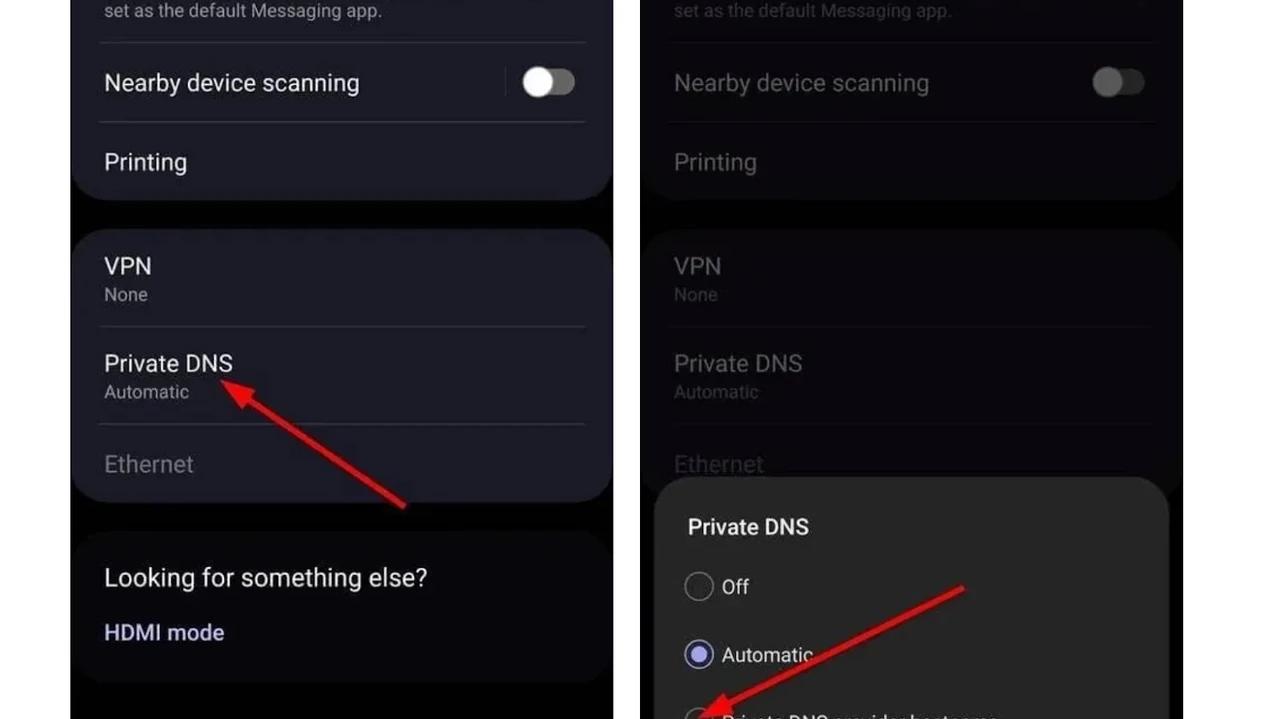
Это самый сильный способ без стороннего VPN-адблока. Телефон сам запрашивает имена сайтов через фильтрующий DNS, и часть рекламных доменов просто не открывается.
- Настройки → Подключения → Другие настройки подключения → Частный DNS.
- Выберите Имя хоста поставщика частного DNS.
- Введите dns.adguard-dns.com или классический dns.adguard.com и сохраните.
- Дождитесь статуса «Подключено». Если интернет «упал» — имя хоста введено с ошибкой; верните режим «Автоматически» и введите адрес ещё раз.
Что даёт DNS: меньше баннеров в браузере и многих приложениях, меньше трекеров, без отдельного приложения и без root. Чего не даёт: не вырежет рекламу, которую приложение уже зашило в собственный интерфейс или отдаёт с того же домена, что и полезный контент. Также отдельные банковские приложения или внутренние корпоративные сайты иногда конфликтуют с жёстким фильтром — тогда временно переключайте DNS на «Автоматически».
Для семейного режима существует хост вроде family.adguard-dns.com — он дополнительно блокирует взрослый контент. Это уже не про рекламу Samsung, а про гигиену всего трафика телефона.
Распространённые ошибки, из-за которых реклама «не исчезает»
- «Отключил уведомления Store — и всё». Остались персонализация аккаунта, Push Service и Google Ads ID. Шторка тише, баннеры в приложениях на месте.
- Установка случайного «антирекламного» APK. Именно такие файлы часто и являются источником баннеров на блокировке. Ставьте блокировщики только из Galaxy Store / Play и системный DNS.
- Удаление системных приложений через сомнительные «чистильщики». Можно сломать обновления, камеру или платёжные сервисы. Для bloatware достаточно отключить приложение штатно.
- Путаница между рекламой и виджетом. Лента новостей, подсказки Now Brief / AI-карточек и Glance выглядят как реклама, но отключаются в обоях и параметрах Galaxy AI, а не в «Рекламе».
- Ожидание нуля баннеров в бесплатной игре. Внутреннюю рекламу убирает только платная версия или подписка разработчика. Системные тумблеры Samsung на это не рассчитаны.
- Игнорирование обновления One UI. После большого апдейта проверьте согласия в учётной записи ещё раз: часть маркетинговых флажков иногда включается повторно.
- Разрешение сайтам на уведомления. «Вирусный» баннер в шторке часто является push конкретного сайта, открытого месяц назад в Chrome.
Отдельный миф: «на Samsung рекламы меньше, чем на Xiaomi, значит настраивать нечего». Меньше системных баннеров на рабочем столе — да. Маркетинговых пушей и персонализации — достаточно, чтобы потратить 15–20 минут на зачистку.
Если реклама вернулась или ничего не помогло
Сначала повторите диагностику источника, а не сбрасывайте телефон.
- Зажмите новое уведомление или баннер и посмотрите название пакета.
- Проверьте список администраторов устройства: Настройки → Безопасность и конфиденциальность → другие параметры безопасности → администраторы. Снимите сомнительные.
- Включите безопасный режим. Реклама исчезла — ищите стороннее приложение, не «вирус прошивки».
- Обновите систему: Настройки → Обновление ПО. Старые дыры в WebView и сервисах Google Play тоже умеют показывать агрессивные страницы.
- Просмотрите разрешения «поверх других приложений» и автозапуск для недавно установленного софта.
Когда стоит остановиться и обратиться в сервис или к человеку, который умеет читать список пакетов:
- Баннер остаётся в безопасном режиме.
- Телефон сам устанавливает приложения, меняет стартовую страницу браузера, включает неизвестный VPN.
- Появляется предупреждение о вредоносном ПО от Play Protect, а удалить программу «обычным» способом не получается.
- После каждой перезагрузки возвращаются администраторские права у неизвестного приложения.
Это уже не сценарий «отключить предложения Galaxy Store», а подозрение на adware. Здесь помогает резервная копия важных данных и сброс до заводских после удаления подозрительных профилей — не новый «чистильщик» с баннера.
Короткий чек-лист на 10 минут
- Учётная запись Samsung: новости, спецпредложения, персонализированная реклама, служба персонализации — отключено.
- Galaxy Store, Wallet, Themes, Health, Push Service — рекламные категории уведомлений отключены.
- Обои: службы обоев = нет; Glance / инфостраница отключены.
- Нет свежих «фонариков», VPN и «оптимизаторов» с правами поверх окон.
- Google: персонализация рекламы отключена, идентификатор удалён или сброшен сознательно.
- Samsung Internet: блокировщик и запрет всплывающих окон включены.
- Частный DNS прописан и в статусе «Подключено».
- На новой One UI включена интеллектуальная блокировка приложений с чрезмерными рекламными пушами.
После этого телефон не становится «полностью без рекламы во вселенной Android» — бесплатные приложения всё равно живут за счёт монетизации. Зато исчезает ощущение, что Galaxy сам себе рекламный щит: тихая шторка, чистый экран блокировки, предсказуемый браузер и меньше целевых баннеров, которые ходят за вами из приложения в приложение.