На Galaxy рідко буває «одна кнопка, яка вимикає всю рекламу». Реклама приходить кількома каналами одночасно: маркетинг облікового запису Samsung, сповіщення Galaxy Store і Samsung Push Service, персоналізовані оголошення Google, банери в безкоштовних додатках, спливаючі вікна в браузері й іноді сторонні програми, які малюють банер прямо на екрані блокування.
Samsung офіційно заявляє, що сама компанія не розміщує рекламу на головному екрані чи екрані блокування — і для класичних банерів поверх шпалер це справді так. Але маркетингові пуші, «спеціальні пропозиції», Glance на частині моделей і рекомендації в фірмових додатках користувач сприймає як ту саму рекламу. Тому вимикати треба не «систему взагалі», а конкретні джерела.
Нижче — робочий порядок: спочатку системні згоди Samsung і Google, потім сповіщення фірмових додатків, далі екран блокування, вбудований захист One UI і мережевий фільтр через приватний DNS. Назви пунктів трохи відрізняються в One UI 6, 7, 8 і новіших збірках, тому якщо точний рядок не знаходиться — скористайтеся пошуком у «Налаштуваннях».
Чому реклама на Galaxy з’являється навіть «з коробки»
У смартфоні одночасно працюють кілька рекламних контурів. Вони не залежать один від одного, тому вимкнення лише Galaxy Store майже ніколи не дає тиші.
Контур Samsung. Обліковий запис збирає згоди на новини, спецпропозиції й «покращення персоналізованої реклами». Служба персоналізації (Customization Service) підживлює рекомендації в Galaxy Store, Themes, Wallet, Members і Health. Окремо стоїть Samsung Push Service — системна служба, через яку приходять маркетингові пуші від кількох фірмових додатків одразу.
Контур Google. Рекламний ідентифікатор Android дозволяє мережам зшивати інтереси між додатками. Навіть якщо Samsung уже «замовк», у безкоштовній грі чи клієнті погоди банери залишаться персоналізованими, поки цей ідентифікатор активний.
Контур додатків. Безкоштовні «ліхтарики», «очищувачі», «оптимізатори батареї», клієнти погоди й VPN з невідомих джерел часто отримують дозвіл на спливаючі вікна поверх інших програм. Саме вони малюють банер на екрані блокування. Офіційна підтримка Samsung радить починати пошук саме з нещодавно встановлених або оновлених додатків.
Контур мережі. Сайти й SDK додатків підвантажують оголошення з рекламних доменів. Якщо їх не ріже браузер або DNS, банери залишаються навіть після ідеальних налаштувань конфіденційності.
З практики сервісних звернень видно типову помилку: людина видаляє один «підозрілий» додаток, а пуші Galaxy Store й персоналізація облікового запису лишаються увімкненими. Реклама «ніби зникла на день» і повертається після оновлення One UI, бо великі прошивки іноді скидають окремі згоди.
Що вимкнути першим: порядок, який реально зменшує шум
Не розкидайтеся по меню хаотично. Ідіть від джерел, які дають найбільше сповіщень, до тонкого налаштування.
- Відмовтеся від маркетингу й персоналізації в обліковому записі Samsung.
- Вимкніть рекламні категорії сповіщень у Galaxy Store, Wallet, Themes, Health і Samsung Push Service.
- Перевірте екран блокування, Glance / служби шпалер і нещодавно встановлені додатки.
- Вимкніть персоналізацію реклами Google й за потреби скиньте рекламний ідентифікатор.
- Увімкніть блокувальник у Samsung Internet і приватний DNS.
- На One UI 8.5 і новіших увімкніть «Блокувати додатки з надмірною рекламою».
Цей порядок важливий. DNS не прибере пуш «Знижка на чохол у Galaxy Store». Вимкнення Glance не зупинить банер у безкоштовній грі. Кожен шар закриває свій тип оголошень.
| Джерело реклами | Де вимикати | Що зникає | Чого не зникне |
|---|---|---|---|
| Маркетинг Samsung | Обліковий запис → безпека та конфіденційність | Персональні пропозиції, розсилки, «розумні» рекомендації | Банери всередині сторонніх додатків |
| Galaxy Store, Wallet, Themes | Сповіщення додатка → категорії | Пуші про акції, теми, купони | Реклама в браузері |
| Екран блокування | Шпалери, Glance, видалення підозрілих додатків | Банер поверх шпалер, стрічка «контенту» | Маркетинг Store |
| Google Ads ID | Конфіденційність → Реклама | Цільові банери в багатьох додатках | Нецільова реклама взагалі |
| Сайти й трекери | Samsung Internet + приватний DNS | Велика частина банерів і трекерів | Вбудована реклама, яку додаток малює сам |
| Спам-пуші додатків | Догляд за пристроєм (нові One UI) | Нав’язливі рекламні сповіщення | Реклама всередині самого додатка |
Джерело структури: офіційні шляхи Samsung Support, типові меню One UI та практики блокування на рівні DNS / сповіщень.
Обліковий запис Samsung і служба персоналізації
Це головний «кран» фірмової реклами. Поки він відкритий, система має право підлаштовувати пропозиції під вашу активність у сервісах Samsung.
Базове вимкнення маркетингу
- Відкрийте Налаштування і натисніть блок облікового запису Samsung угорі.
- Перейдіть у Безпека та конфіденційність (інколи просто Конфіденційність).
- Вимкніть пункти на кшталт Отримувати новини та спеціальні пропозиції і Покращувати персоналізовану рекламу з даними облікового запису Samsung.
- Знайдіть Служба персоналізації / Customization Service і вимкніть її повністю.
На частині прошивок шлях коротший: Налаштування → обліковий запис Samsung → Конфіденційність → Служба персоналізації. Якщо пунктів не видно, введіть у пошук налаштувань слова «реклама», «персоналізац», «маркетинг» або «пропозиції».
Після вимкнення рекомендації в фірмових додатках стають загальнішими, а кількість «спеціально для вас» помітно падає. Самі додатки Samsung не зникають і критичні системні сповіщення (оновлення безпеки, статус облікового запису) залишаються.
Окремі сервіси, які часто забувають
- Samsung Health. У налаштуваннях додатка вимкніть службу персоналізації та маркетингові повідомлення.
- Samsung Members / Galaxy Store. Меню → шестірня → служба персоналізації — вимкнути.
- Samsung Wallet. Окремо вимкніть сповіщення про пропозиції; інакше купони приходитимуть навіть після загальної відмови в обліковому записі.
- Samsung Visit In (на частині регіонів і нових One UI). Сервіс може надсилати пропозиції, коли ви проходите повз фізичний магазин Samsung. Шукайте його в обліковому записі серед сервісів або в Налаштування → Програми → показати системні, після чого вимкніть сповіщення або сам додаток.
Не плутайте вимкнення персоналізації з видаленням облікового запису. Виходити з акаунта не потрібно: зникнуть маркетингові згоди, а не резервні копії чи Find My Mobile.
Сповіщення, які маскуються під «корисні новини»
Навіть із вимкненою персоналізацією Galaxy Store вміє надсилати акції. У цього додатка часто не можна повністю вимкнути всі сповіщення одним тумблером — Samsung лишає канал «важливих оновлень». Рішення: різати категорії.
Galaxy Store
- Налаштування → Програми → Store (або Galaxy Store).
- Сповіщення → Категорії сповіщень.
- Вимкніть Промоції, Рекомендації, Спеціальні пропозиції та подібні пункти.
- Канал на кшталт «Важливі оновлення» залиште, але поставте без звуку, якщо він дратує.
Альтернативний шлях зсередини магазину: Меню → Налаштування → вимкнути отримання новин і спецпропозицій, потім перевірити категорії сповіщень ще раз.
Samsung Push Service
- Налаштування → Сповіщення.
- Знайдіть Samsung Push Service (іноді в розділі «Інші» або через пошук).
- Вимкніть показ сповіщень або лише категорію Маркетинг.
Врахуйте нюанс: ця служба може доставляти не лише рекламу, а й службові пуші інших додатків Samsung. Якщо після повного вимкнення перестали приходити потрібні повідомлення Wallet чи Members — поверніть загальний тумблер і вимкніть лише маркетингову категорію.
Themes, Free, TV Plus, Global Goals
Типові «безкоштовні» сервіси Samsung підсовують відео, новини й банери. Global Goals на частині пристроїв історично вміє показувати контент на екрані блокування, якщо користувач це колись дозволив. Для кожного такого додатка:
- Налаштування → Програми → потрібний додаток → Сповіщення — вимкнути зайві категорії.
- Якщо додатком не користуєтесь — вимкніть його (Disable), не обов’язково шукати повне видалення системного пакета.
Пошук у списку програм: утримуйте іконку на робочому столі або в меню додатків → Вибрати → позначте кілька зайвих → Вимкнути або Видалити, якщо система дозволяє. Так швидше прибрати пачку bloatware, ніж клікати по одному.
Реклама на екрані блокування: Glance, сторонні додатки, «ліхтарики»
Тут найчастіше плутають три різні явища: стрічку контенту від служби шпалер, пуш, який розгортається на блокуванні, і справжній банер поверх інтерфейсу від стороннього додатка.
Служби шпалер і Glance
На бюджетних і середніх Galaxy інколи стоїть Glance або динамічний екран блокування зі «статтями» й промоблоками. Вимкнення:
- Налаштування → Шпалери та стиль → змінити шпалери.
- Пункт Служби шпалер / Wallpaper services.
- Оберіть Немає / None.
- Вимкніть жест на кшталт «смахнути ліворуч для інформаційної сторінки», якщо він є.
Швидкий вхід: довге натискання на порожньому місці робочого столу → Шпалери та стиль → той самий шлях.
Як знайти додаток, який малює банер
Samsung радить дивитися на час появи. Якщо банер почався після встановлення «суперліхтарика» чи «прискорювача зарядки» — майже напевно винна ця програма. Типовий алгоритм:
- Відкрийте шторку сповіщень, коли реклама на екрані. Затисніть банер або сповіщення — система покаже додаток-джерело.
- Play Маркет → профіль → Керування програмами й пристроєм → вкладка Керування → сортування Нещодавно оновлені або Нещодавно використані.
- Видаляйте підозрілі утиліти по одній, починаючи з останніх, поки банер не зникне.
- Якщо джерело неясно — перезавантажте телефон у безпечний режим: у ньому сторонні додатки не стартують. Зникла реклама — винний не системний One UI, а встановлена програма.
Окремо перевірте дозвіл «Показувати поверх інших програм» і право адміністратора пристрою. Жоден магазин тем, ліхтарик чи «антивірус» з інтернету не повинен отримувати права адміністратора «для коректної роботи».
Що каже офіційна позиція Samsung
У довідці для української локалі компанія прямо пише: реклама на головному чи заблокованому екрані йде від завантажених додатків, а не від самої оболонки. Це корисно пам’ятати, коли хочеться «прошити телефон, бо Samsung показує банери». Спочатку приберіть джерело. Прошивка не лікує встановлений adware.
Вбудований захист нових One UI і обмеження фону
У свіжих збірках (починаючи з гілки One UI 8.5) Samsung додав окремий інструмент: блокувати додатки з надмірною рекламою. Він не вирізає банери всередині гри. Він ловить програми, які засипають шторку рекламними пушами, і може відправити їх у глибокий сон.
- Налаштування → Догляд за пристроєм.
- Меню з трьох крапок угорі → Налаштування.
- Блокувати додатки з надмірною рекламою.
- Залиште базове блокування й увімкніть Інтелектуальне блокування, якщо пункт є.
- Через кілька днів відкрийте список Надмірні сповіщення — там видно, кого система вже обмежила. Це зручна підказка, що саме варто видалити.
Якщо пункту немає, додаток «Догляд за пристроєм» ще не оновився або прошивка старіша. Оновлення самого Device Care інколи з’являється раніше за повний апдейт One UI.
Додатково обмежте фон для магазину й «рекламних» сервісів, якими не користуєтесь:
- Налаштування → Догляд за пристроєм → Батарея → обмеження фонового використання.
- Для Galaxy Store, Members, Themes поставте «Не дозволено», якщо готові отримувати оновлення магазину лише коли самі його відкриваєте.
Це не адблок, але зменшує шанс, що додаток прокинеться вночі заради акції.
Браузер, реклама Google і приватний DNS
Після тиші в шторці залишаються банери на сайтах і в безкоштовних додатках. Тут працюють уже не «згоди Samsung», а мережа й ідентифікатор Google.
Samsung Internet
У фірмовому браузері є власний шар блокування — через сторонній content blocker, який система підключає як модуль.
- Відкрийте Samsung Internet → меню (три лінії або три крапки).
- Оберіть Блокування реклами / Ad blockers.
- Встановіть один із запропонованих блокувальників і увімкніть перемикач.
- Окремо: Налаштування → Сайти та завантаження → Блокувати спливаючі вікна.
Це офіційний сценарій із довідки Samsung. Без увімкненого модуля пункт «блокувальник» майже нічого не ріже.
У Chrome шлях інший: три крапки → Налаштування → Налаштування сайтів → Спливаючі вікна та переадресація — заблокувати; також перевірте розділ реклами й дозволи на сповіщення для сайтів. Багато «раптових» банерів — це не вірус, а колись наданий сайту дозвіл на push.
Персоналізована реклама Google
- У пошуку налаштувань введіть Реклама.
- Відкрийте розділ конфіденційності / додаткових параметрів конфіденційності → Реклама.
- Вимкніть персоналізовану рекламу (формулювання: відмова від персоналізації або вимкнення персоналізованих оголошень).
- Якщо є кнопка Видалити ідентифікатор — видаліть його. Скидання лише змінює ID, і профіль почне збиратися заново. Видалення прибирає ідентифікатор, поки ви самі його не створите знову.
Реклама в додатках не зникне повністю. Зникне «хвіст» за вашими пошуками: банери стануть випадковішими.
Приватний DNS як системний фільтр
Це найсильніший спосіб без стороннього VPN-адблока. Телефон сам запитує імена сайтів через фільтрувальний DNS, і частина рекламних доменів просто не відкривається.
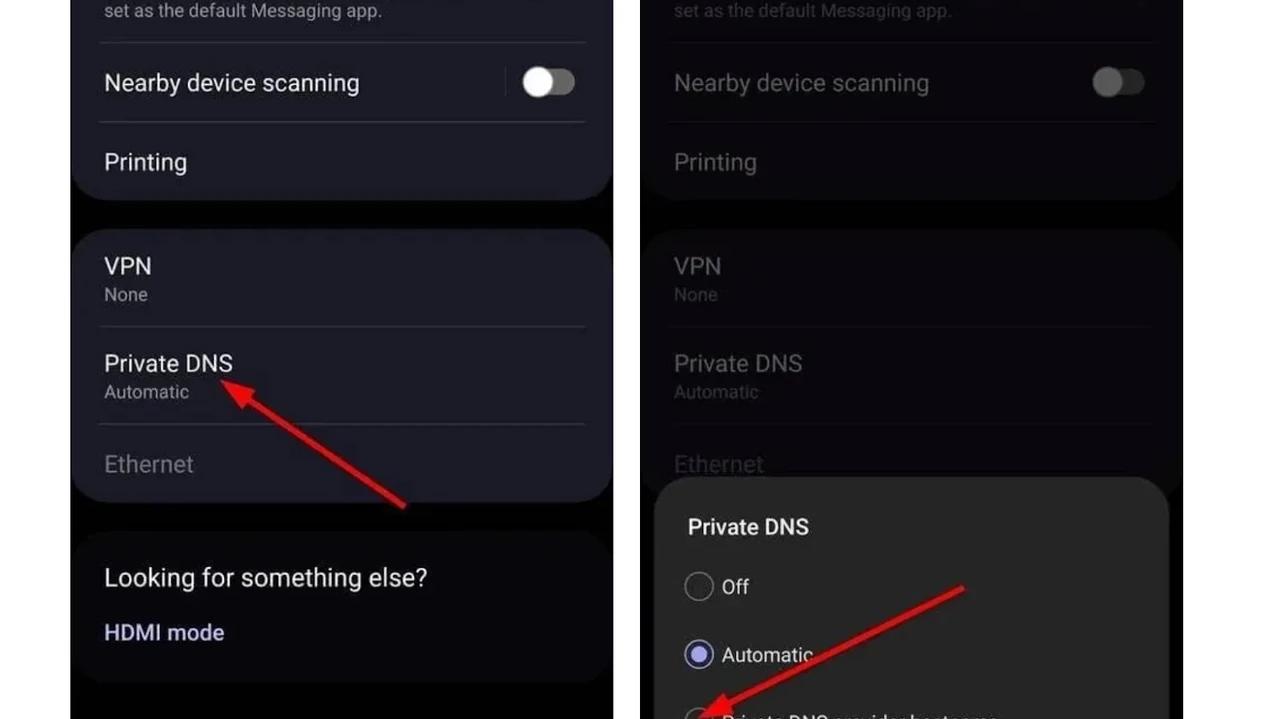
- Налаштування → Підключення → Інші налаштування підключення → Приватний DNS.
- Оберіть Ім’я хоста постачальника приватного DNS.
- Введіть dns.adguard-dns.com або класичний dns.adguard.com і збережіть.
- Дочекайтеся статусу «Підключено». Якщо інтернет «впав» — ім’я хоста введено з помилкою; поверніть режим «Автоматично» і введіть адресу ще раз.
Що дає DNS: менше банерів у браузері й багатьох додатках, менше трекерів, без окремого додатка й без root. Чого не дає: не виріже рекламу, яку додаток уже зашив у власний інтерфейс або віддає з того ж домену, що й корисний контент. Також окремі банківські додатки або внутрішні корпоративні сайти інколи конфліктують із жорстким фільтром — тоді тимчасово перемикайте DNS на «Автоматично».
Для сімейного режиму існує хост на кшталт family.adguard-dns.com — він додатково ріже дорослий контент. Це вже не про рекламу Samsung, а про гігієну всього трафіку телефона.
Поширені помилки, через які реклама «не зникає»
- «Вимкнув сповіщення Store — і все». Залишилися персоналізація акаунта, Push Service і Google Ads ID. Шторка тихіша, банери в додатках на місці.
- Встановлення випадкового «антирекламного» APK. Саме такі файли часто і є джерелом банерів на блокуванні. Ставте блокувальники лише з Galaxy Store / Play і системний DNS.
- Видалення системних додатків через сумнівні «чистилки». Можна зламати оновлення, камеру або платіжні сервіси. Для bloatware досить вимкнути додаток штатно.
- Плутанина між рекламою й віджетом. Стрічка новин, підказки Now Brief / AI-карток і Glance виглядають як реклама, але вимикаються в шпалерах та параметрах Galaxy AI, а не в «Рекламі».
- Очікування нуля банерів у безкоштовній грі. Внутрішню рекламу прибирає лише платна версія або підписка розробника. Системні тумблери Samsung на це не розраховані.
- Ігнорування оновлення One UI. Після великого апдейту перевірте згоди в обліковому записі ще раз: частина маркетингових прапорців інколи вмикається повторно.
- Дозвіл сайтам на сповіщення. «Вірусний» банер у шторці часто є push конкретного сайту, відкритого місяць тому в Chrome.
Окремий міф: «на Samsung реклами менше, ніж на Xiaomi, отже налаштовувати нічого». Менше системних банерів на робочому столі — так. Маркетингових пушів і персоналізації — достатньо, щоб витратити 15–20 хвилин на зачистку.
Якщо реклама повернулася або нічого не допомогло
Спочатку повторіть діагностику джерела, а не скидайте телефон.
- Затисніть нове сповіщення або банер і подивіться назву пакета.
- Перевірте список адміністраторів пристрою: Налаштування → Безпека та конфіденційність → інші параметри безпеки → адміністратори. Зніміть сумнівні.
- Увімкніть безпечний режим. Реклама зникла — шукайте сторонній додаток, не «вірус прошивки».
- Оновіть систему: Налаштування → Оновлення ПЗ. Старі дірки в WebView і сервісах Google Play теж вміють показувати агресивні сторінки.
- Перегляньте дозволи «поверх інших програм» і автозапуск для нещодавно встановленого софту.
Коли варто зупинитися й звернутися в сервіс або до людини, яка вміє читати список пакетів:
- Банер лишається в безпечному режимі.
- Телефон сам встановлює додатки, змінює стартову сторінку браузера, вмикає невідомий VPN.
- З’являється попередження про шкідливе ПЗ від Play Protect, а видалити програму «звичайним» способом не виходить.
- Після кожної перезавантаження повертаються адміністраторські права в невідомого додатка.
Це вже не сценарій «вимкнути пропозиції Galaxy Store», а підозра на adware. Тут допомагає резервна копія важливих даних і скидання до заводських після видалення підозрілих профілів — не новий «чистильник» з банера.
Короткий чек-лист на 10 хвилин
- Обліковий запис Samsung: новини, спецпропозиції, персоналізована реклама, служба персоналізації — вимкнено.
- Galaxy Store, Wallet, Themes, Health, Push Service — рекламні категорії сповіщень зрізані.
- Шпалери: служби шпалер = немає; Glance / інфосторінка вимкнені.
- Немає свіжих «ліхтариків», VPN і «оптимізаторів» з правами поверх вікон.
- Google: персоналізація реклами вимкнена, ідентифікатор видалено або скинуто свідомо.
- Samsung Internet: блокувальник і заборона спливаючих вікон увімкнені.
- Приватний DNS прописаний і в статусі «Підключено».
- На новій One UI увімкнене інтелектуальне блокування додатків із надмірними рекламними пушами.
Після цього телефон не стає «повністю без реклами у всесвіті Android» — безкоштовні додатки все одно живуть з монетизації. Зате зникає відчуття, що Galaxy сам собі рекламний щит: тиха шторка, чистий екран блокування, передбачуваний браузер і менше цільових банерів, які ходять за вами з додатка в додаток.