
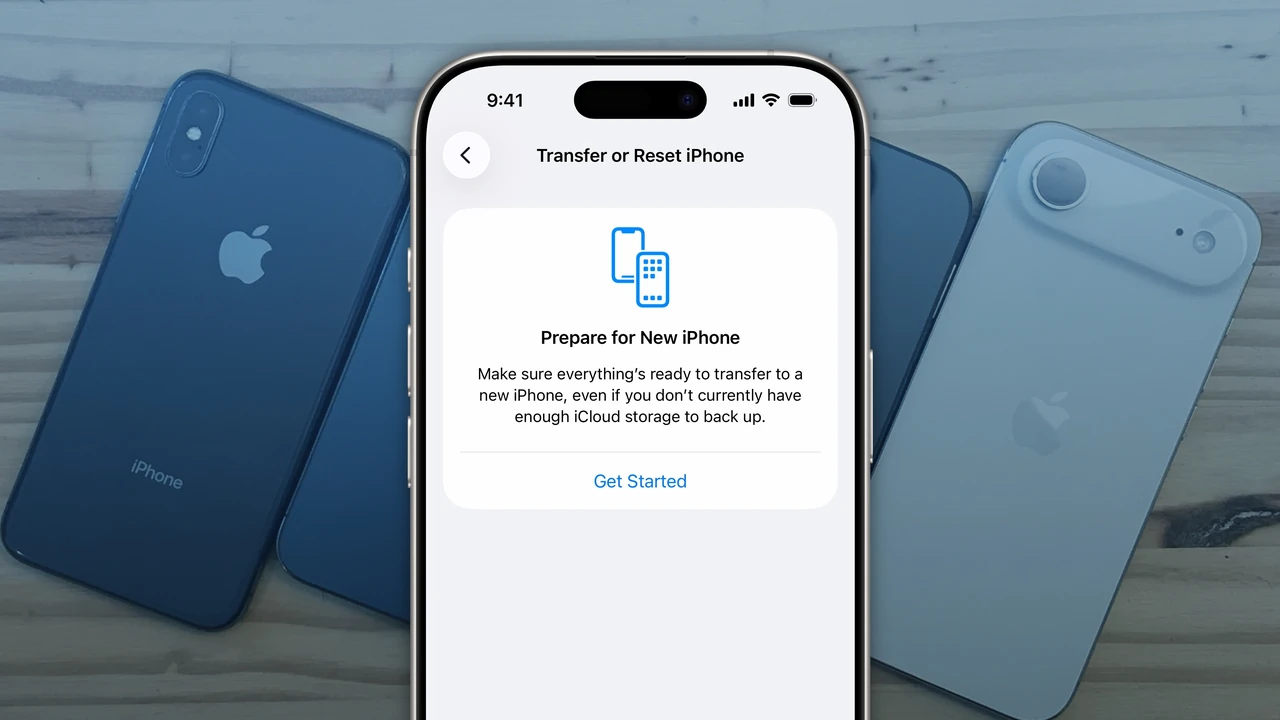
Чтобы очистить iPhone перед продажей, сохраните данные в резервной копии, выйдите из учетной записи Apple, отключите Локатор и выполните команду «Стереть весь контент и настройки» — телефон готов, когда появляется многоязычный экран «Привет».
Простого удаления контактов и фото недостаточно. На устройстве остаются сессии банковских приложений, ключи iCloud, история сообщений, карты в Кошельке и связь с Watch или наушниками. Хуже всего для сделки — блокировка активации: пока Локатор привязан к вашей учетной записи, новый владелец не настроит телефон даже после сброса.
Порядок важен. Сначала копия и выход из сервисов, затем стирание. Обратная последовательность или пропуск пароля учетной записи Apple оставляет устройство «вашим» для системы Apple. Ниже — рабочий маршрут для продажи, дарения или передачи, без сервиса и без восстановления телефона «для себя».
Состояние iPhone перед продажей
Удаленные из списка контакты не исчезают из облака. Если вы лишь вручную почистили телефон, покупатель может открыть Почту, Фото или заметки, которые подтянутся из той же сессии. Даже пустой рабочий стол — не гарантия: учетная запись Apple держит устройство в списке доверенных и может отправлять коды подтверждения на старый аппарат.
Отдельно работает Локатор. Это не «папка с контактами», а защита от кражи. Пока он включен, стирание через меню не отвязывает телефон полностью: на этапе активации система снова запрашивает ваш пароль. Так же остаются iMessage и FaceTime: если вы переходите на Android и не снимете регистрацию номера, часть SMS еще какое-то время может уходить «в никуда».
На практике так и бывает. Человек копирует фото в альбом на компьютер, стирает чаты и размещает объявление. Покупатель включает аппарат — и видит запрос учетной записи предыдущего владельца. Сделка стоит, пока продавец не зайдет в iCloud с другого устройства и не уберет телефон из списка. Результат тот же, что после правильного выхода до стирания, только уже с нервами и скидкой за «проблемный» лот.
Резервная копия перед стиранием
Стирание уничтожает ключи шифрования на самом телефоне. Фото, переписки, заметки, данные Здоровья и пароли из Связки ключей после этого с аппарата не извлечь. Копия нужна не «на всякий случай», а чтобы эти данные жили дальше на новом телефоне, а не в чужих руках.
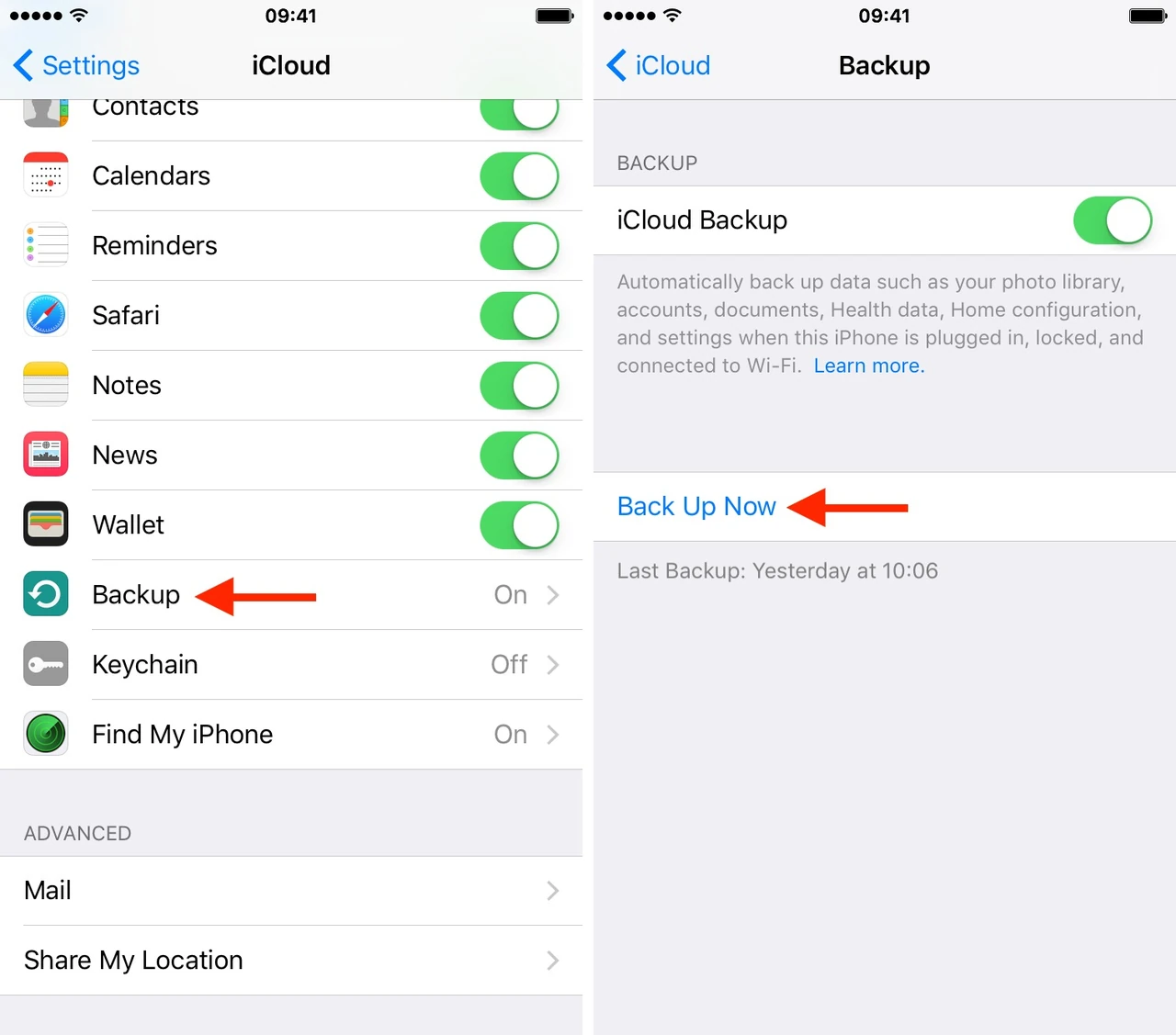
Самый быстрый путь — iCloud. Откройте Настройки, свое имя, iCloud, «Резервная копия iCloud» и нажмите «Создать резервную копию сейчас». Телефон должен быть на зарядке и в Wi-Fi. Если в облаке мало места, снимите галочки с тяжелых разделов или сделайте копию на компьютер: на Mac — через Finder, на Windows — через программу «Устройства Apple». Для данных Здоровья и активности компьютерная копия должна быть зашифрована, иначе система их не включит.
Время зависит от объема: десяток гигабайт фото может занять от четверти часа до нескольких часов. Убедитесь, что дата последней успешной копии свежая, и только тогда двигайтесь дальше. Восстановить эту копию можно уже на другом iPhone при первой настройке — старое устройство для этого не нужно.
Выход из учетных записей без потерь
Выйти со старого iPhone не значит закрыть почту или Apple Music навсегда. Данные в iCloud остаются на сервере. Меняется лишь то, что этот конкретный корпус больше не имеет к ним ключа.
Для учетной записи Apple зайдите в Настройки, коснитесь своего имени вверху, прокрутите вниз и нажмите «Выйти». Система может предложить стереть устройство сразу или выйти без стирания. Перед продажей логичнее выйти, а стирание сделать отдельным шагом — так вы еще успеете проверить Локатор и SIM. Введите пароль учетной записи. Если включена дополнительная защита от кражи, отключение Локатора иногда требует подождать в знакомом месте, а не «на ходу» рядом с покупателем.
Из Gmail, Microsoft и соцсетей выходите изнутри приложений или через Пароли в Настройках. На новом телефоне вы просто входите тем же логином. Карты из Кошелька лучше убрать заранее: Настройки — «Кошелек и Apple Pay». Если есть Apple Watch, разорвите пару в приложении Watch до стирания телефона, иначе часы останутся привязанными к мертвой связи.
Сброс из меню и восстановление с компьютера
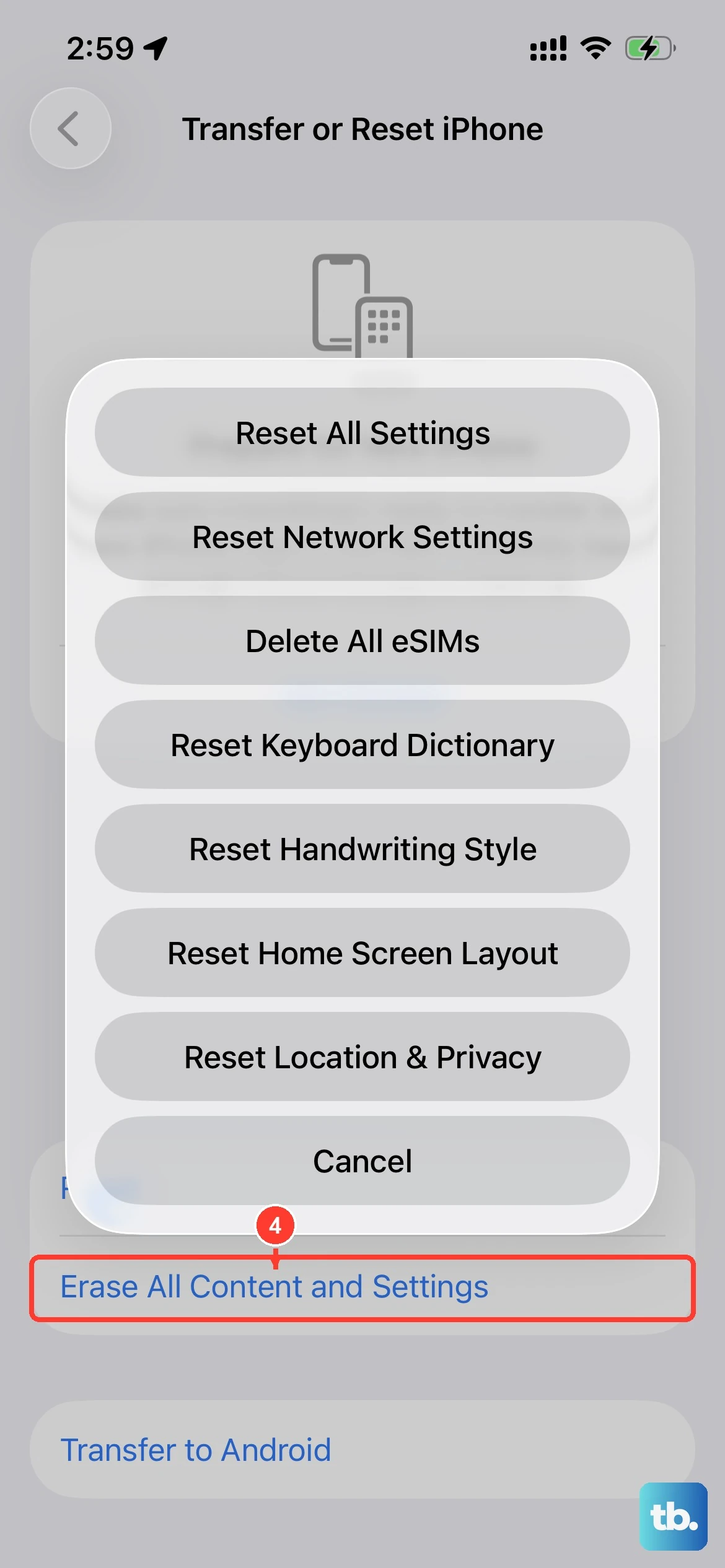
Два разных инструмента часто путают со «сбросить все». «Сбросить все настройки» лишь возвращает сеть, обои и конфиденциальность к типовым значениям. Фото, чаты и учетные записи остаются. Для продажи этот пункт не подходит.
Правильный пункт в Настройках — «Основные», далее «Перенести или сбросить iPhone», затем Стереть весь контент и настройки. Телефон должен быть в сети: без связи с серверами Apple блокировка активации может не сняться. Процесс обычно занимает несколько минут, без оплаты.
Восстановление через Finder или «Устройства Apple» ставит свежий образ системы с компьютера. Это тот же результат для покупателя — экран приветствия — но дольше: кабель, ожидание загрузки прошивки, иногда 20–40 минут. Имеет смысл, если меню не открывается или вы подозреваете сбой системы. Для обычной продажи рабочего телефона достаточно стирания из Настроек, если перед этим вы вышли из учетной записи.
До и после разница конкретная. До правильного стирания на экране блокировки еще ваш код, в Настройках — ваше имя, а при попытке настроить «как новый» система просит чужой для покупателя пароль. После выхода и полного стирания остается только приветствие на нескольких языках, без вашей учетной записи Apple и без кода доступа.
Локатор, SIM и связанные устройства
Локатор и блокировка активации — одна связка. Отключить Локатор можно в Настройках под своим именем, в разделе «Локатор». Нужен пароль учетной записи. После выхода из аккаунта функция гаснет вместе с ним, но проверить переключатель перед стиранием стоит отдельно.
Физическую SIM извлеките скрепкой. Для eSIM во время стирания система спросит, удалять ли профиль. Если номер забираете себе на новый телефон, профиль со старого нужно стереть. Если продаете аппарат «с номером» — это уже договоренность с оператором, не с меню Apple.
Снимите телефон со списка своих устройств: Настройки — ваше имя — список внизу, или учетная запись на сайте Apple. Иначе старый корпус еще может получать коды двухфакторной проверки. Наушники и другие Bluetooth-пары после стирания исчезнут сами, но Watch без разрыва пары до этого шага создает лишние хлопоты.
Проверка перед передачей
Не отдавайте телефон, пока не увидите экран приветствия. Если появляется код доступа или ваше имя — стирание не завершилось.
- экран «Привет» без запроса вашей учетной записи Apple;
- SIM извлечена или eSIM стерта, если номер остается вам;
- IMEI записан из Настроек — «Основные» — «Об этом устройстве» или с лотка SIM — для объявления и проверки покупателем;
- в вашей учетной записи этого корпуса уже нет в списке устройств;
- коробка, кабель и чек, если они есть: комплектность не стирает данные, но снимает лишние вопросы на встрече.
Покупатель имеет право включить аппарат при вас и пройти несколько экранов настройки. Если система просит пароль предыдущего владельца, телефон не готов. Доплата или скидка здесь не лечат: нужно повторно снять блокировку с вашей стороны.
Типичные ошибки
Самая частая — стирание без выхода из учетной записи. Вторая — путаница со «Сбросить все настройки». Третья — Watch и Кошелек, о которых вспоминают уже после передачи ключей. Если телефон уже отдали, зайдите в Локатор с другого устройства или через iCloud, удаленно сотрите корпус и только после этого нажмите «Удалить это устройство». Пока удаление не подтверждено, блокировка может оставаться.
Частые вопросы
Что остается после удаления контактов? Сессии приложений, фото в iCloud, Связка ключей, Локатор и список доверенных устройств. Именно через них покупатель получает доступ не к «книге контактов», а к вашему цифровому адресу.
Как не потерять почту и покупки? Выходите только с этого телефона. Та же учетная запись Apple, Gmail или Microsoft открывается на новом аппарате логином и паролем. Покупки App Store привязаны к аккаунту, не к корпусу.
Даст ли компьютер другой результат? Для покупателя — нет, если вы уже сняли Локатор. Разница в том, что кабельное восстановление перезаписывает систему из образа, а меню стирает содержимое на уже установленной iOS. Оба пути заканчиваются экраном приветствия.
Какие еще связи проверить? iMessage на номере, карты Apple Pay, пару с Watch, устройства в учетной записи Apple. Именно они открывают данные без физического доступа к старым фото.
Что делать дальше
Если продаете рабочий iPhone на этой неделе — сегодня сделайте копию и выйдите из аккаунта, стирание оставьте на вечер перед встречей: это 10–20 минут плюс время копии. Денег процесс не требует.
Если переходите на новый iPhone — сначала перенесите данные на новый при его настройке и только потом стирайте старый. Иначе рискуете остаться без рабочей копии на несколько часов.
Если аппарат уже у покупателя и вылезла блокировка активации — не ищите «обход». Снимите устройство со своей учетной записи через Локатор. Это бесплатно и занимает несколько минут, если есть интернет и пароль.
Простыми словами: безопасно отдать iPhone — это сохранить свои данные в копии, отвязать корпус от учетной записи и полностью стереть содержимое, чтобы в чужих руках остался только пустой телефон с экраном «Привет».