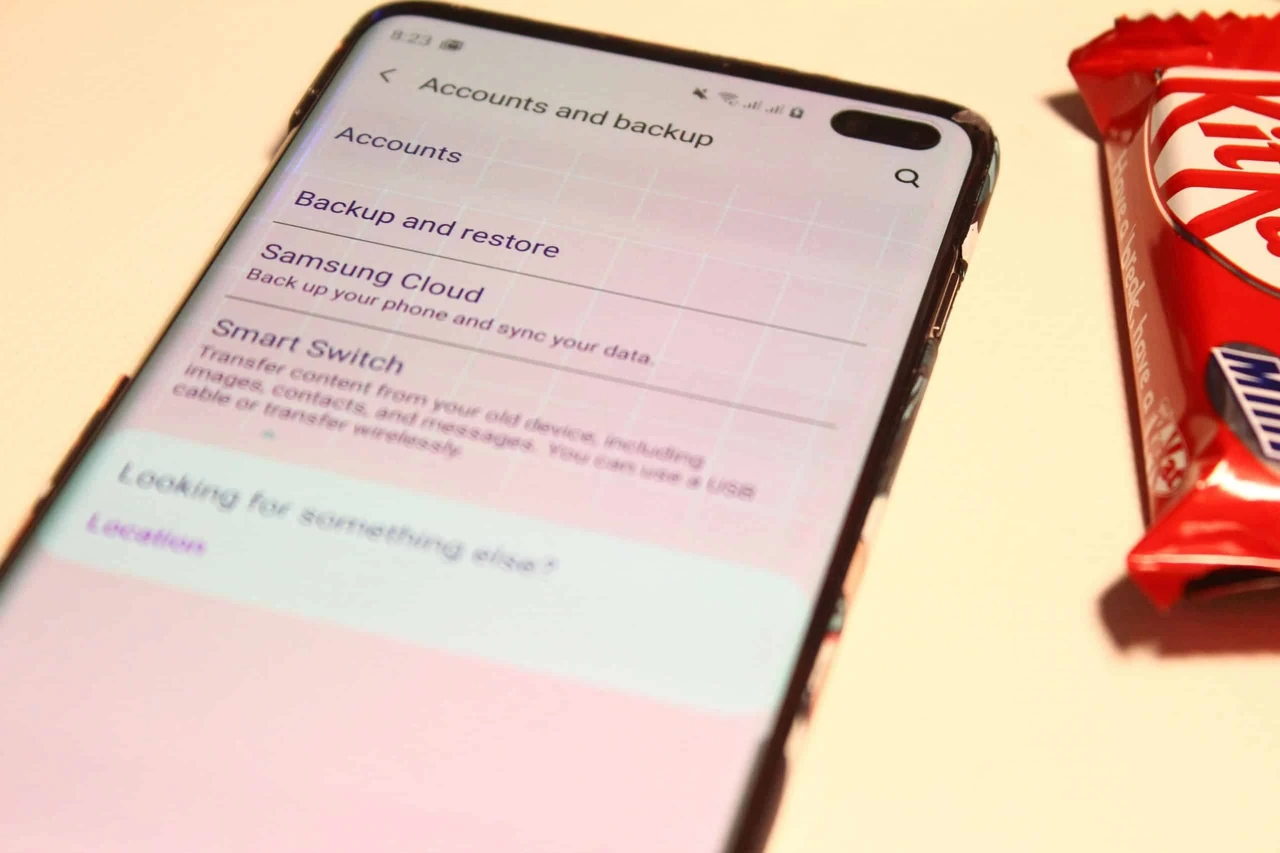
Синхронизация в телефоне — это автоматическое согласование одних и тех же данных между смартфоном и облачным аккаунтом (Google, iCloud, Samsung, Xiaomi) или другими устройствами, которые вошли под той же учетной записью. Изменили номер в контактах на телефоне — через несколько секунд или минут то же изменение появляется на планшете и в веб-версии. Разбили экран или купили новый аппарат — большинство «живых» данных подтягивается после входа в аккаунт, а не после ручного переписывания записной книжки.
Это не магия и не полная копия всего содержимого памяти. Синхронизируется не «телефон как таковой», а конкретные типы информации, привязанные к учетной записи: контакты, календарь, почта, пароли, закладки, часть настроек приложений, часто фото. Чаты WhatsApp, файлы «только в памяти», заметки стороннего приложения без облака и контакты, сохраненные «в телефон», живут по другим правилам.
Ниже — как этот механизм работает на самом деле, чем он отличается от резервной копии, что именно стоит включать, где люди теряют данные и что делать, когда синхронизация зависает.
Как телефон и облако договариваются об одной правде
В техническом смысле синхронизация — это не одноразовое «скинуть файл на сервер», а постоянное сравнение двух копий: локальной базы на устройстве и копии в облаке. Телефон периодически спрашивает сервер: «что изменилось после моего последнего обновления?» Сервер отвечает списком изменений. Устройство применяет их и, если само что-то изменило офлайн, отправляет свои правки.
Чтобы это работало, нужны три вещи. Первая — идентичность: одна и та же учетная запись на всех устройствах. Вторая — канал: интернет, желательно стабильный Wi-Fi. Третья — разрешение системы: автосинхронизация не выключена, приложение имеет право работать в фоне, режим экономии батареи не блокирует фоновые задачи.
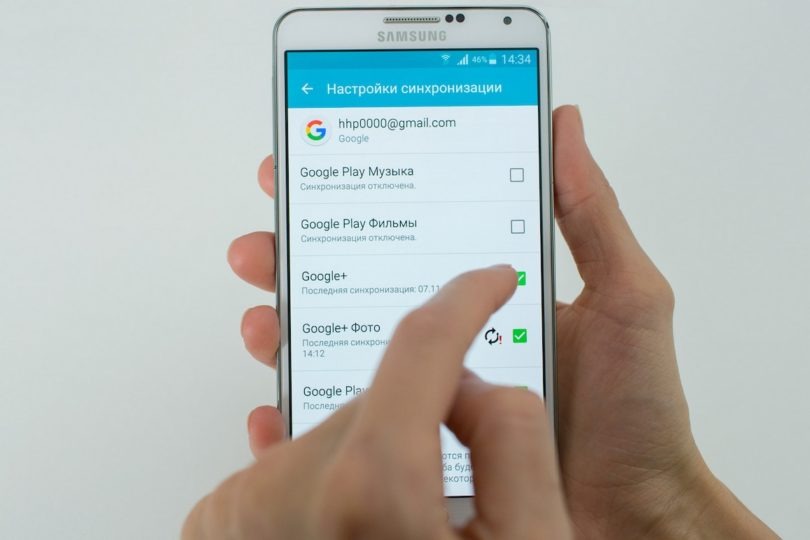
Обмен бывает односторонним и двусторонним. Односторонний типичен для подписки на чужой календарь «только для чтения» или для выгрузки фото в сервис, в котором вы не редактируете архив на других устройствах. Двусторонний — стандарт для контактов Google и iCloud: исправили фамилию на телефоне — она изменится везде; исправили в браузере на contacts.google.com — телефон подхватит правку.
Когда две копии меняют одну запись почти одновременно, система разрешает конфликт по меткам времени и правилам сервиса. Чаще всего побеждает более позднее изменение. Иногда появляются дубликаты: два «Иван Петренко» с разными номерами. Это не взлом, а следствие того, что телефон не всегда может понять, что это один и тот же человек.
Важный нюанс, который редко объясняют: синхронизация на Android зависит от Google Play services и планировщика задач. В режиме экономии энергии, при перегреве или после долгого сна экрана обновления могут откладываться. На iPhone на скорость так же влияют фоновое обновление приложений и состояние хранилища iCloud. «Мгновенно везде» — удобный слоган, но на практике это секунды в хорошей сети и десятки минут, если телефон «спит» и ограничивает фоновую работу.
Что именно уходит в облако — и что остается только в телефоне
Люди ожидают, что «включенная синхронизация» спасает все. На самом деле у каждого типа данных свой хозяин. Если сохранить контакт в память аппарата, а не в аккаунт Google, облако о нем не узнает. Если снимать фото в приложении камеры, но выключить Google Фото или «Фото iCloud», снимки останутся локально.
| Тип данных | Где обычно синхронизируется | Исчезнет ли после сброса телефона |
|---|---|---|
| Контакты в аккаунте Google / iCloud | Облако учетной записи | Нет, если войти в тот же аккаунт |
| Контакты «Телефон» или SIM | Только устройство / SIM | Да, если не перенести вручную |
| Календарь и напоминания | Google Календарь, iCloud, Outlook | Нет, при включенной синхронизации |
| Почта Gmail / iCloud Mail | Почтовые серверы | Нет |
| Фото и видео | Google Фото, iCloud Photos, облако производителя | Нет, если включена выгрузка и есть место в хранилище |
| Закладки и пароли браузера | Chrome Sync, iCloud Keychain / Пароли | Нет, если синхронизация браузера включена |
| Чаты WhatsApp | Отдельная резервная копия в Google Drive или iCloud | Да, если не было свежего бэкапа мессенджера |
| Чаты Telegram | Облако Telegram (не аккаунт Google) | Нет, после входа по номеру |
| Файлы в «Загрузках» | Локальная память | Да |
Источник: обобщение официальных описаний синхронизации аккаунта Google, iCloud и отдельных приложений.
На Android есть еще одна ловушка. Система умеет хранить контакты в нескольких «хранилищах»: Google, Samsung, устройство, SIM, Exchange для работы. В приложении «Контакты» можно фильтровать список и не заметить, что половина номеров «висит» только локально. Google отдельно предлагает опцию автоматически сохранять контакты с устройства и SIM как контакты Google — именно она делает записную книжку восстанавливаемой.
Фото часто путают с «синхронизацией телефона». Google Фото и «Фото iCloud» — отдельные службы. Они забирают медиа в облако и могут показывать их на других устройствах, но расходуют квоту хранилища. У бесплатного iCloud базово 5 ГБ на весь аккаунт: сюда же входят резервные копии iPhone, почта и файлы. У Google бесплатный лимит общий для Диска, Gmail и Фото; для большинства аккаунтов это до 15 ГБ, для части новых регистраций сначала меньше, пока не подтвержден номер. Когда место заканчивается, синхронизация фото останавливается, даже если контакты еще обновляются.
Синхронизация и резервная копия — разные механизмы
Эту разницу стоит зафиксировать отдельно: именно здесь теряются переписки и «здоровье» устройства после сброса.
Синхронизация держит актуальную рабочую копию: контакты, календарь, почту, часто заметки и пароли. Изменили запись — изменение расходится. Удалили контакт на одном устройстве — он исчезнет и на других, подключенных к тому же аккаунту. Это живая база, а не архив «на всякий случай».
Резервная копия — снимок состояния устройства или приложения на определенный момент. На Android это резервное копирование через Google (настройки, список приложений, SMS, история звонков, данные части программ). На iPhone — резервная копия iCloud или компьютера. WhatsApp делает собственный бэкап в Google Drive или iCloud: это не то же самое, что «аккаунты и синхронизация» в настройках системы.
Apple прямо разделяет эти слои. Если включены «Фото iCloud» или «Сообщения в iCloud», эти данные синхронизируются постоянно и поэтому не дублируются в ежедневной резервной копии. Если функцию выключить, сообщения могут попасть именно в бэкап. Отсюда типичная ошибка: человек выключает iCloud ради экономии 5 ГБ, думая, что «все и так сохранено», и теряет слой, который больше нигде не повторяется.
Практическое правило. Синхронизация спасает записную книжку, календарь и почту при замене телефона за 10 минут. Резервная копия спасает то, чего облако аккаунта не видит: расположение иконок, часть системных настроек, SMS, чаты WhatsApp, данные игр, у которых нет собственного облака. Для спокойствия нужны оба слоя, а не один переключатель.
Как включить и ограничить синхронизацию на Android и iPhone
Полностью «включить все» редко лучший вариант. Разумнее оставить критичное (контакты, календарь, пароли) и сознательно решить вопрос с фото и тяжелыми бэкапами — именно они съедают трафик и место.
Android: аккаунт Google как основа
- Откройте Настройки → Пароли, ключи доступа и учетные записи или Пользователи и аккаунты (название зависит от оболочки).
- Выберите свой аккаунт Google. Если аккаунтов несколько — тот, которым реально пользуетесь.
- Зайдите в Синхронизация аккаунта и включите контакты, календарь, диск. Лишнее (фильмы, новости, сервисы, которыми не пользуетесь) можно выключить.
- Проверьте отдельно Google → Резервное копирование: это уже бэкап устройства, не синхронизация контактов.
- В приложении Контакты включите отображение аккаунта Google и автосохранение контактов устройства/SIM в Google, если такая опция есть.
- Для фото откройте Google Фото → профиль → Резервное копирование. При необходимости ограничьте выгрузку только Wi-Fi.
На Samsung дополнительно есть Samsung account и Samsung Cloud. На Xiaomi — аккаунт Xiaomi / Mi Cloud или аналог в HyperOS. Они дублируют часть функций Google. Два облачных контура на одном телефоне дают дубликаты контактов и двойную нагрузку на батарею. Оставьте один основной контур для записной книжки и календаря — обычно Google, если вы не живете исключительно в экосистеме производителя.
Принудительное обновление: в карточке аккаунта часто есть меню с тремя точками и пункт вроде «Синхронизировать сейчас». Это полезно после добавления десятков номеров или когда вы только что вышли из режима полета.
iPhone: iCloud и сторонние аккаунты
- Откройте Настройки → свое имя → iCloud.
- Нажмите Показать все рядом с блоком данных, сохраненных в iCloud.
- Включите Контакты, Календари, Заметки, Пароли — базовый минимум.
- «Фото iCloud» включайте, только если готовы потратить квоту хранилища. Иначе фото останутся на телефоне и в бэкапе, пока есть место.
- Чтобы подтянуть контакты Google на iPhone: Настройки → Приложения → Календарь или Контакты → Учетные записи → Добавить учетную запись → Google и отметьте контакты/календарь.
На iPhone легко получить две записные книжки одновременно: iCloud и Google. Это нормально, если вы сознательно хотите видеть обе. Это проблема, если новые номера сохраняются то в один аккаунт, то в другой. В параметрах контактов задайте учетную запись по умолчанию для новых записей — иначе через год книжка расползется.
Когда два аккаунта и два телефона противоречат друг другу
Многие сталкиваются с ситуацией, когда в семье один iPhone и один Android или рабочий и личный аппараты. Синхронизация здесь не «сломалась» — она честно выполняет разные инструкции от разных облаков.
Google и iCloud не объединяют контакты между собой автоматически. Чтобы книжка была общей, выберите один канонический сервис. Самый надежный кроссплатформенный вариант для семьи — Google Контакты: их можно держать на Android нативно и добавить на iPhone как учетную запись. С календарем так же: один семейный календарь Google с правом редактирования для всех, а не два параллельных «семейных» календаря в разных экосистемах.
С фото сложнее. «Фото iCloud» удобны внутри Apple, но на Android полноценной живой синхронизации нет — только браузер icloud.com и разовый экспорт. Google Фото работает на обеих платформах и для смешанной семьи обычно практичнее. Цена — другая политика конфиденциальности и общая квота хранилища с почтой и Диском.
Два телефона на одном аккаунте Google хорошо синхронизируют книжку и календарь. Они не становятся «клонами»: SMS, звонки, экраны и большинство чатов остаются своими. Исключения появляются в экосистемах производителей — например, обмен звонками между аппаратами одного бренда при условии одного аккаунта производителя и интернета. Это уже не классическая синхронизация контактов, а отдельная функция «продолжения» устройства.
Рабочий Exchange или Microsoft 365 добавляет третий слой. Корпоративная почта и контакты могут подмешиваться в общую книжку. После увольнения или удаления рабочего профиля часть номеров исчезает с телефона, хотя «личные» остаются. Перед сменой работы экспортируйте нужные контакты в файл vCard или скопируйте их в личный аккаунт Google.
Мифы, которые стоят контактов и фото
«Синхронизация — это полный бэкап телефона». Нет. Она не гарантирует восстановление WhatsApp, файлов из «Загрузок», локальных заметок и части игр. Перед сбросом или продажей телефона проверьте отдельно бэкап системы и бэкап мессенджеров.
«Выключил синхронизацию — сэкономил батарею и можно не волноваться». Фоновый обмен мелких записей (контакты, календарь) потребляет мало. Основной удар по батарее и гигабайтам дает выгрузка видео. Выключать книжку ради экономии — плохая сделка. Ограничьте фото Wi-Fi, а контакты оставьте включенными.
«Вошел в Google — значит, все номера уже в облаке». Только те, что сохранены в этом аккаунте. Номера «в телефоне», с SIM и со старого аппарата без переноса облако не видит. Проверьте это на contacts.google.com с компьютера: если списка нет или он короткий — синхронизация ничего не спасет.
«Удалил контакт на новом телефоне — старый останется в облаке как архив». В двусторонней синхронизации удаление тоже синхронизируется. Корзина Google Контактов держит удаленное ограниченное время, но рассчитывать на это как на архив не стоит. Перед «генеральной уборкой» экспортируйте книжку.
«WhatsApp синхронизируется вместе с аккаунтом Google». Нет. Нужен отдельный бэкап в настройках WhatsApp. Копия с Android не восстанавливается на iPhone «из коробки», и наоборот: форматы облаков разные.
«Два аккаунта Google на одном телефоне — это надежнее». Чаще это хаос: новые контакты падают не туда, календарь удваивается, а после смены телефона человек входит «не в тот» профиль и видит пустую книжку.
Если синхронизация зависла или пропали данные
Сначала отделяйте симптом. Данные есть в вебе, но нет на телефоне — проблема устройства, сети или переключателя. Данных нет ни на телефоне, ни на contacts.google.com / iCloud.com — их не было в облаке или их удалили. От этого зависит, стоит ли «дергать синхронизацию» или искать старый телефон и файл экспорта.
- Проверьте вход в правильный аккаунт. По практике сервисных обращений это причина номер один: человек годами пользовался gmail.com, а на новом телефоне вошел в другой адрес «для YouTube».
- Посмотрите дату последней синхронизации в карточке аккаунта. Если она «неделю назад» — выключен автообмен, экономия батареи или нет сети.
- Выключите режим экономии энергии и ограничения фона для «Сервисы Google Play», «Контакты», Gmail.
- Убедитесь, что в облаке есть свободное место. Полное хранилище iCloud останавливает фото и часто бэкап; контакты при этом еще могут обновляться.
- На Android выполните «Синхронизировать сейчас». На iPhone откройте Контакты и потяните список вниз; для фото оставьте телефон на зарядке и Wi-Fi на ночь — большие библиотеки так и догоняют облако.
- Проверьте системный статус служб. Иногда сбой на стороне Google или Apple, а не в ваших настройках.
- Для контактов зайдите в веб-версию и посмотрите корзину / «Другие контакты». Часть номеров прячется там, а не в основном списке.
Если после этого книжка пустая, не повторяйте сброс до заводских настроек и не удаляйте аккаунт «для перезапуска». Сначала экспортируйте все, что еще есть: vCard с телефона, копия со второго устройства, выгрузка из Google Takeout. Повторная синхронизация пустого телефона может разослать пустоту на другие устройства.
К специалисту стоит идти, когда данные пропали после ремонта с заменой платы, после входа ребенка или знакомого в «свой» аккаунт на вашем телефоне или когда на устройстве несколько профилей и рабочий MDM. В таких случаях самодеятельное «выключить-включить iCloud» иногда запускает повторную загрузку и конфликты, которые хуже исходной проблемы.
Безопасность: кто видит синхронизированные данные и как сузить доступ
Синхронизация означает, что копия вашей книжки, календаря и часто фото лежит на серверах компании. Это удобно и одновременно расширяет периметр риска: утерянный пароль аккаунта дает доступ не только к почте, но и к номерам семьи, рабочим встречам, сохраненным паролям.
Минимальная защита, без которой синхронизацию лучше не держать «на полную»:
- двухфакторная проверка для Google и Apple ID;
- отдельный пароль аккаунта, не тот же, что от соцсетей;
- просмотр устройств в аккаунте раз в несколько месяцев и удаление незнакомых сессий;
- отдельный рабочий профиль вместо смешивания корпоративной почты с личной книжкой;
- выключение синхронизации чувствительных приложений, которым облако не нужно.
Шифрование в пути в основных сервисах есть. Сквозное шифрование «никто в компании не прочитает» для всех типов данных — нет. У Apple есть расширенная защита данных iCloud для части категорий, ее нужно включать отдельно и понимать последствия: без ключей восстановления компания не поможет вернуть доступ. У Google контакты и календарь обрабатываются в рамках политики аккаунта; для особенно чувствительных рабочих баз иногда лучше CardDAV/CalDAV на собственном сервере, чем личный Gmail.
Отдельный риск — общий семейный телефон и «войди на минутку». Синхронизированная книжка после этого может оказаться в чужом аккаунте или наоборот: ваши фото начнут лезть в чужой Google Фото. Прежде чем отдать аппарат, смотрите не только на экран блокировки, но и на то, какой профиль сейчас активен.
Краткий рабочий чек-лист
Если нужно привести синхронизацию в порядок за один вечер, достаточно такого порядка.
- Откройте веб-версию контактов своего основного аккаунта и убедитесь, что книжка там есть.
- На телефоне сохраняйте новые номера именно в этот аккаунт, не «в устройство».
- Включите автосинхронизацию контактов и календаря; фото — отдельным решением, желательно только по Wi-Fi.
- Проверьте свободное место в облаке. Полная квота останавливает самый тяжелый слой.
- Сделайте отдельный бэкап WhatsApp и посмотрите дату последнего успешного копирования.
- Включите двухфакторную проверку аккаунта.
- Если в семье разные системы — выберите одно облако для книжки и календаря и больше не плодите параллельные списки.
Синхронизация в телефоне не заменяет аккуратность. Она лишь делает так, чтобы одна правильная копия данных жила на нескольких экранах одновременно. Когда аккаунт один, типы данных понятны, а бэкап мессенджеров сделан отдельно, потеря телефона перестает быть потерей адресной книги, календаря и лет переписки в почте. Когда эти слои смешаны «на глаз», облако честно синхронизирует пустоту — и тогда кажется, что «функция не работает». Работает. Просто синхронизирует то, что ей отдали, а не то, что хотелось бы спасти задним числом.