
Коротко
- Лампочки на роутере — это диагностика в реальном времени: питание, интернет, Wi-Fi, кабели и ошибки.
- Ровный свет обычно означает «функция включена и работает штатно». Мигание чаще показывает трафик или процесс подключения, а не поломку.
- Зелёный или белый — норма. Оранжевый — кабель есть, интернета нет. Красный — сбой или нет связи.
- Самый важный индикатор при «нет интернета» — WAN / Internet / глобус, а не Wi-Fi.
- На оптоволокне смотрите на PON и LOS: PON должен гореть, LOS — нет.
- Точное значение всегда зависит от модели. Если сомневаетесь — сверяйтесь с инструкцией именно вашего устройства.
Лампочки на роутере кажутся мелочью — пока интернет внезапно не пропадает. Тогда всё внимание падает на переднюю панель: что-то горит ровно, что-то дёргается, что-то краснеет. И сразу появляется ощущение, что устройство «умерло». На самом деле большинство этих сигналов читается довольно просто, если знать, за что отвечает каждый значок и как отличить рабочий режим от настоящей ошибки.
Коротко говоря, индикаторы показывают три вещи: есть ли питание, видит ли роутер провайдера и жива ли локальная сеть. Wi-Fi может мигать даже тогда, когда внешнего интернета уже нет — телефон по-прежнему видит сеть, просто сайты не открываются. Это путает сильнее всего. Ниже разберём значки, цвета, мигание и типичные ситуации, с которыми сталкиваются дома.
Единого мирового стандарта цветов нет. TP-Link, ASUS, Keenetic, Huawei и домашние ONT от провайдера говорят похожим языком, но с акцентом. Поэтому ниже — общая логика, которая срабатывает в большинстве квартир, плюс нюансы популярных брендов.
Какие лампочки бывают на роутере и за что они отвечают
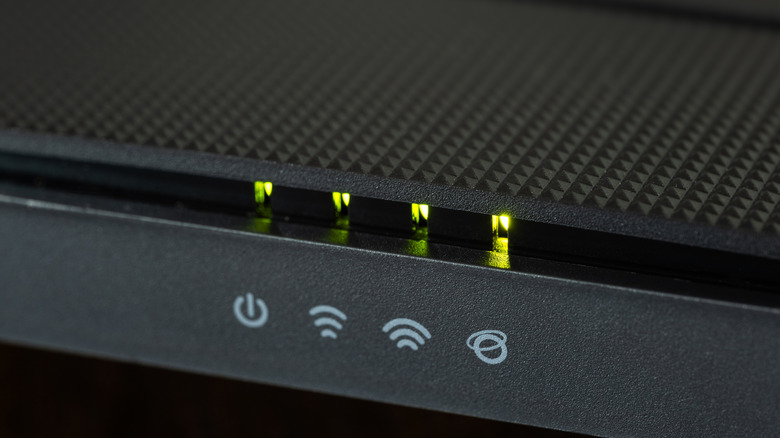
На классическом домашнем роутере индикаторы стоят в ряд на передней панели. Рядом почти всегда есть пиктограмма: розетка, шестерёнка, волны Wi-Fi, глобус, замочек, цифры 1–4. Если значков нет, ориентируйтесь на подписи Power, SYS, WLAN, WAN, LAN, WPS.
Power — питание
Это первая лампочка, которую стоит проверить. Горит ровно — адаптер работает, устройство включено. Не горит вообще — нет тока: вилка, розетка, блок питания или сам выключатель на корпусе. При старте индикатор иногда коротко мигает или меняет цвет, пока система поднимается. Если Power молчит, а розетка живая, проблема уже не в «настройках интернета».
На практике видел ситуацию, когда роутер «не включался» после перестановки мебели. Оказалось, адаптер 12 В выдернули и вместо него вставили зарядку от другого гаджета с тем же штекером. Корпус тёплым не был, ни одна лампочка не загорелась. Мелочь, но без Power остальные индикаторы смысла не имеют.
SYS — система
Шестерёнка или надпись SYS есть не на всех моделях, зато на многих TP-Link это главный камень преткновения. Люди видят, что лампочка постоянно мигает, и решают, что роутер «глючит». На ряде моделей TP-Link как раз ритмичное мигание SYS означает нормальную работу. Постоянный ровный свет после загрузки чаще указывает на то, что система зависла на старте или есть программная ошибка. Полностью погашенный SYS при живом Power — тоже плохой знак.
При включении SYS может несколько десятков секунд гореть ровно: идёт загрузка прошивки. Это нормально. Паниковать стоит, если через несколько минут картина не меняется и интернет так и не появляется.
WAN / Internet / глобус — связь с провайдером
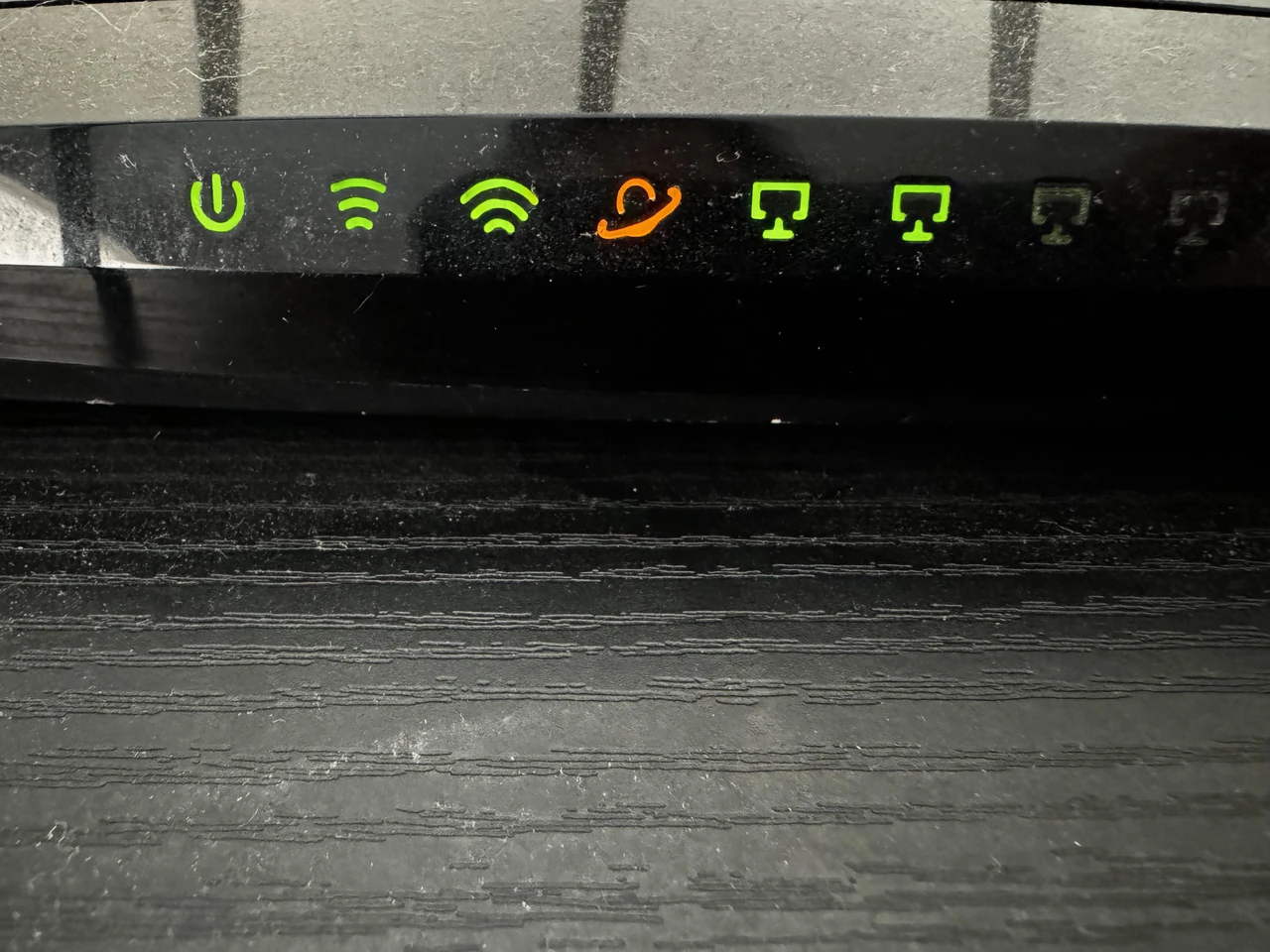
Это самый полезный индикатор, когда «пропал интернет». Он показывает состояние внешнего порта, куда заходит кабель от модема, ONT или напрямую от провайдера. Ровный зелёный или белый — соединение с сетью провайдера есть. Мигает — идёт трафик. Оранжевый или жёлтый на многих TP-Link и похожих моделях означает: кабель в WAN вставлен, физический линк есть, но интернета нет. Не горит — кабеля нет, порт не видит сигнал, или кабель вставлен не в тот разъём.
Именно здесь новички путают WAN и LAN. Жёлтый порт WAN на корпусе один. Синие или серые LAN — для компьютера, приставки, Smart TV. Если интернет-кабель случайно воткнули в LAN 1, лампочка «глобуса» часто молчит, а локальный порт радостно мигает. Сеть вроде «живая», сайтов нет.
WLAN / Wi-Fi — беспроводная сеть
Значок радиоволн показывает, что точка доступа включена. На двухдиапазонных роутерах индикаторов может быть два: 2.4 ГГц и 5 ГГц. Ровный свет — радиомодуль работает. Мигание — по эфиру идут данные. Погашенный индикатор означает, что Wi-Fi выключили кнопкой на корпусе или в настройках. Это не равно «нет интернета». Телефон может не видеть сеть, а компьютер по кабелю всё равно будет выходить в сеть.
Отдельный нюанс: некоторые модели не мигают на каждый пакет, а просто ровно горят, пока Wi-Fi включён. Тогда активность ищите на WAN или на индикаторах LAN.
LAN 1–4 — кабельные устройства
Каждая лампочка отвечает своему порту. Не горит — в этот порт ничего не подключено или устройство выключено. Горит ровно — кабель вставлен, линк есть, трафика почти нет. Мигает — идёт обмен данными. На гигабитных портах индикатор иногда двухцветный: один цвет для 100 Мбит/с, другой для 1 Гбит/с. Если телевизор «тупит» в 4K, стоит взглянуть не только на Wi-Fi, но и на цвет LAN: иногда кабель категории 5 держит лишь 100 Мбит/с.
Бывает один общий индикатор LAN на все порты. Тогда он загорается, как только хоть одно устройство подключили кабелем.
WPS — быстрое подключение
Замочек или буквы WPS. В спокойном состоянии лампочка не горит. Медленно мигает — устройство ждёт подключения по WPS, обычно до двух минут. После успешной пары может несколько минут гореть ровно и погаснуть. Быстрое нервное мигание часто означает, что время ожидания вышло или пару не установили.
WPS удобен, но с точки зрения безопасности лучше не держать его постоянно активным. Если индикатор вдруг сам начал мигать, кто-то мог нажать кнопку на корпусе. Или ребёнок.
USB, DSL, PON, LOS и мобильная сеть
USB загорается, когда вставлена флешка, диск или 4G-модем. DSL нужен на ADSL-моделях: ровный зелёный — линия синхронизирована, мигает — ещё ловит синхронизацию, не горит — нет сигнала с АТС.
На оптоволоконных терминалах ключевые два индикатора. PON показывает регистрацию в сети провайдера: в норме горит постоянно. LOS (Loss of Signal) сигнализирует о потере оптического сигнала. Если LOS красный или мигает, проблема часто не в «настройках Wi-Fi», а в волокне, грязном разъёме или оборудовании на стояке. Когда PON и LOS мигают вместе, обычно есть сбой регистрации или оптики.
На 4G-роутерах Keenetic отдельный индикатор мобильной сети меняет цвет в зависимости от уровня сигнала: зелёный — нормальный приём, синий — слабый, красный — нет SIM или ошибка PIN.
Что означают цвета лампочек
Цвет читают вместе со значком. Зелёный «глобус» и зелёный Power — разные истории. Ниже рабочая схема, которая покрывает большинство домашних моделей.
| Цвет или режим | Обычно означает | Что проверить |
|---|---|---|
| Зелёный или белый, ровно | Функция активна, соединение есть | Ничего, если интернет открывается |
| Зелёный или белый, мигает | Идёт трафик, загрузка или синхронизация | Норма во время видео, торрентов, обновлений |
| Оранжевый / жёлтый, ровно | Физический линк есть, интернета нет | Логин PPPoE, DHCP, кабель WAN, статус в кабинете провайдера |
| Красный, ровно | Нет соединения или критическая ошибка | Кабель, питание модема/ONT, авария на линии |
| Красный, мигает | Активная ошибка, сбой прошивки, нет оптики | Перезагрузка, LOS/PON, техподдержка |
| Синий | Настройка, слабый мобильный сигнал или режим пары | Зависит от бренда: ASUS, Huawei, Keenetic 4G |
| Не горит | Функция выключена или нет линка | Кнопка Wi-Fi, кабель, адаптер |
Белый на современных ASUS и части mesh-систем часто выполняет роль «старого зелёного». Красный на ASUS Go / ZenWiFi в режиме роутера обычно означает, что устройство отвалилось от интернета. На узле mesh тот же красный говорит: узел потерял связь с главным роутером.
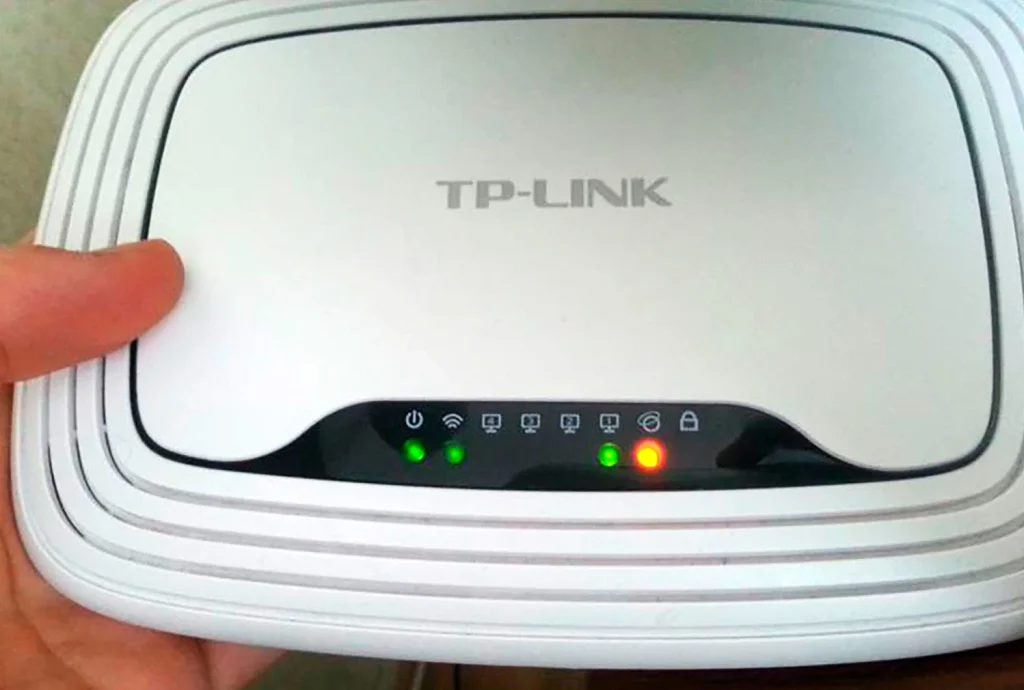
Оранжевый WAN на TP-Link — классика. Кабель в жёлтом порту есть, роутер порт видит, а вот адрес от провайдера не получает. Это не обязательно «сгорел роутер». Чаще слетели данные PPPoE, провайдер отключил услугу или модем на входе сам без сети.
Горит ровно или мигает: когда это норма
Самая распространённая ошибка — считать любое мигание поломкой. Роутер не гирлянда для красоты. Он мигает, когда через него что-то идёт.
- Медленное равномерное мигание после включения — загрузка системы или попытка выйти на провайдера.
- Быстрое хаотичное мигание WAN и Wi-Fi вечером — кто-то смотрит стрим, качает обновления, сидит в облаке.
- Редкие импульсы ночью — телефоны проверяют почту и мессенджеры. Тоже норма.
- WPS мигает минуту-две после нажатия кнопки — режим ожидания клиента.
- SYS на части TP-Link мигает постоянно в рабочем режиме — так и задумано.
Насторожиться стоит в других случаях. Индикатор интернета мигает десять–пятнадцать минут после старта и так и не переходит в стабильный зелёный или белый. WAN горит красным или оранжевым, а сайты не открываются ни по кабелю, ни по Wi-Fi. Power мигает жёлтым долго — на NETGEAR это может быть обновление или повреждённая прошивка. Все лампочки вместе погасли, хотя розетка живая.
По наблюдениям, половина ночных «аварий» оказывается торрентом на ноутбуке ребёнка. Родители видят, что роутер «искрит», выдёргивают кабель, а утром удивляются, почему загрузка сорвалась. Мигание в этом случае — как раз доказательство, что канал живой.
Какие лампочки должны гореть, когда всё хорошо
В рабочем режиме картина обычно такая.
- Power горит ровно.
- Internet / WAN зелёный или белый: ровно в простое, с кратковременным миганием под нагрузкой.
- Wi-Fi горит, если беспроводная сеть включена. На двух диапазонах могут светиться оба индикатора.
- LAN горит или мигает только на тех портах, куда вставлен живой кабель.
- WPS не горит.
- На оптике PON горит, LOS не горит.
Если вы только вставили роутер в розетку и ещё не подключили ни один кабель, нормально видеть Power, иногда SYS и Wi-Fi. Глобус при этом может быть погашен или оранжевый — внешнего линка ещё нет. Это не поломка, просто сеть ещё не собрана.
Отдельно про «должен мигать или нет». Есть модели, где WAN в простое горит ровно и почти не дёргается. Есть такие, что подмигивают постоянно даже от системных пингов. Смотрите не на красоту ритма, а на результат: открывается страница или нет, есть ли IP-адрес на WAN в кабинете роутера.
Типичные ситуации: что означает картина на панели и что делать
Не горит лампочка интернета
Сначала проверьте кабель в жёлтом WAN, щелчок фиксатора и порт на модеме или ONT. Затем питание того устройства, от которого приходит интернет. Если модем тёмный, роутер честно покажет пустой WAN. Переставьте кабель с LAN в WAN, если сомневаетесь. Перезагрузите цепочку в правильном порядке: сначала модем или ONT на минуту-две, затем роутер.
Если кабель на месте, а индикатор всё равно мёртвый, попробуйте другой патчкорд. Повреждённый коннектор — банальная причина, особенно после того, как кабель зажали дверцей тумбы.
Оранжевый или жёлтый WAN
Физика есть, логики нет. Роутер видит устройство на том конце кабеля, но не получает рабочий интернет. Откройте веб-интерфейс роутера и посмотрите тип подключения: DHCP, PPPoE, статический адрес. Для PPPoE проверьте логин и пароль. Зайдите в кабинет провайдера или позвоните в поддержку: иногда услугу просто остановили за неуплату или на линии авария.
Полезный тест: включите кабель провайдера напрямую в ноутбук. Если там интернет есть, а через роутер нет — дело в настройках маршрутизатора. Если нет и там, и там — смотрите линию и оборудование оператора.
Красная лампочка
На большинстве домашних роутеров красный Internet означает отсутствие соединения. На оптическом терминале красный LOS — потеря сигнала. Не протирайте разъём футболкой и не смотрите в торец волокна. Оптика пачкается и не любит самодеятельности. Здесь уже вызов мастера или проверка, не выдернули ли патч в щитке.
На Huawei и некоторых шлюзах провайдера красный индикатор интернета при старте может гореть коротко. Если через несколько минут он не меняется на зелёный, ищите причину снаружи: авторизация, линия, ONT.
Не горит Wi-Fi, а кабельный интернет есть
Ищите физическую кнопку с пиктограммой антенны на торце корпуса. Её легко задеть, протирая пыль. Второй вариант — выключенный радиомодуль в настройках или «ночное расписание» Wi-Fi. Третий — отдельно выключенный диапазон 5 ГГц, и телефон видит лишь пустоту, потому что 2.4 тоже сидит в гостевом профиле с другим именем.
Все лампочки мигают одновременно
При первом включении это норма на 30–90 секунд. Если балет длится минутами и интернет не появляется, попробуйте холодную перезагрузку. Не помогает — сброс до заводских и повторная настройка. Перед сбросом запишите данные PPPoE и имя сети.
Ещё один сценарий: прошивка обновляется. Тогда индикаторы могут странно мигать несколько минут. Не выключайте питание посреди процесса. Повреждённая прошивка потом светится уже совсем другими узорами, вплоть до режима восстановления.
Чем отличаются индикаторы на популярных брендах
На TP-Link смотрите на SYS и двухцветный Internet. Зелёный глобус — есть выход в сеть. Оранжевый — линк без интернета. WLAN мигает на трафике. Официальная логика подсветки после старта описана в материалах поддержки TP-Link: Power загорается, система поднимается, далее каждый индикатор показывает свой интерфейс.
ASUS на простых моделях часто обходится скромным набором: Power, WAN, LAN, отдельные 2.4 и 5 ГГц, USB. На mesh-серии Go цвет один на всё устройство: белый — интернет есть, красный — нет, синий — ещё не настроен, фиолетовый — режим восстановления. Это удобно, но если вы привыкли к «гирлянде» TP-Link, сначала кажется, что лампочек мало.
Keenetic любит минимализм на корпусе и максимум информации в веб-интерфейсе. Индикаторы можно вообще выключить из меню «Параметры системы». На 4G-моделях полезнее не глобус, а индикатор сотовой сети: по цвету сразу видно, стоит ли переставлять антенну ближе к окну.
NETGEAR в своих справках прямо раскладывает Power и Internet по цветам: белый — готово, янтарный Internet — кабель есть, сети нет, мигающий янтарный Power — обновление или нажатый Reset. Если нужна вторая точка опоры после инструкции к вашей модели, логика с NETGEAR Support хорошо ложится и на другие бренды.
| Индикатор | Норма | Вероятная проблема |
|---|---|---|
| Power | Ровный зелёный / белый | Не горит — адаптер, розетка, выключатель |
| SYS (TP-Link) | Ритмично мигает | Горит ровно долго после старта — сбой системы |
| WAN / Internet | Зелёный / белый | Оранжевый — нет интернета; не горит — нет кабеля |
| Wi-Fi | Горит или мигает | Не горит — радио выключено кнопкой или в меню |
| LAN | Горит на занятых портах | Не горит при вставленном кабеле — порт, кабель, NIC |
| PON / LOS | PON горит, LOS погашен | LOS активен — оптический сигнал пропал |
Типичные ошибки, из-за которых лампочки «врут»
Первая — смотреть только на Wi-Fi. Сеть с паролем может раздаваться идеально, а WAN при этом красный. Телефон покажет полные «палочки», YouTube — колесо.
Вторая — путать модем и роутер. Во многих квартирах два ящика: ONT или кабельный модем и отдельный роутер. Лампочки надо читать на обоих. Если на ONT уже нет PON, роутер хоть обклейте инструкциями — интернета не будет.
Третья — делать выводы во время старта. Первые минуты после включения индикаторы живут своей жизнью. Засеките время. Если через три–пять минут картина та же и пинг не идёт, тогда уже диагностируйте.
Четвёртая — игнорировать скорость порта. Индикатор LAN горит, файл копится. На старых кабелях порт падает до 100 Мбит/с, и внешне «всё светится правильно».
Пятая — выдёргивать питание каждый раз, едва что-то мигнуло. Частые холодные рестарты не лечат плохой кабель и не заменяют правильный тип WAN. Они лишь маскируют сбой на полчаса.
Ещё из практики: сосед вызвал мастера из-за «красной лампочки». Мастер приехал и просто переставил коннектор в более плотное гнездо ONT. LOS погас, PON загорелся, интернет вернулся. Выглядело как магия, на самом деле — плохой контакт на оптическом патче после уборки в щитке.
Как приглушить лампочки на ночь, не потеряв диагностику
Если индикаторы светят в спальню, их можно выключить или поставить на расписание. На TP-Link в дополнительных системных настройках часто есть ночной режим LED: задаёте интервал, и передняя панель гаснет. На ASUS светодиоды выключаются из приложения, из раздела системы или долгим нажатием кнопки на части моделей. На Keenetic режим свечения есть прямо в параметрах системы: выключить переднюю панель, заднюю или все индикаторы, плюс расписание.
Выключайте подсветку после того, как убедились, что сеть стабильна. Погашенная панель удобна ночью и неудобна в два часа, когда нужно понять, упал провайдер или только Wi-Fi.
Отдельно не путайте выключение LED и выключение Wi-Fi. Это разные функции. После борьбы с «гирляндой» люди иногда оставляют беспроводную сеть выключенной и утром удивляются, почему телефон не подключается.
Что сделать прямо сейчас, если интернет не работает
Смотрите на панель в таком порядке: Power, далее WAN/Internet или PON/LOS, и только потом Wi-Fi. Есть питание и нет внешнего линка — дело между роутером и провайдером. Есть зелёный глобус, нет сети на телефоне — проверяйте Wi-Fi, пароль, диапазон и не сел ли канал. Есть всё зелёное, а сайты не открываются — смотрите DNS, VPN, фильтры и само устройство, с которого заходите.
Короткий рабочий порядок без лишней драматизации:
- Проверьте, что Power живой, а кабель сидит в WAN, не в LAN.
- Перезагрузите модем/ONT, подождите, пока его индикаторы стабилизируются, затем перезагрузите роутер.
- Откройте кабинет роутера и посмотрите статус WAN: есть ли IP, поднята ли сессия PPPoE.
- Подключите ноутбук кабелем в LAN. Если там тоже тишина — не вините «сломанный Wi-Fi».
- Если LOS красный или WAN долго оранжевый — звоните провайдеру. Индикаторы уже дали вам формулировку для заявки.
Инструкция к конкретной модели всё равно остаётся главным арбитром. Два похожих чёрных ящика могут означать оранжевый цвет чуть по-разному. Но общая грамота экономит время: вы перестаёте гадать и начинаете проверять именно тот узел, на который указывает лампочка.
В следующий раз, когда роутер снова замигает, не спешите его перезагружать на автомате. Остановитесь на секунду, найдите глобус и шестерёнку, сравните цвет с привычной картиной. В большинстве случаев устройство уже написало диагноз на передней панели — его просто надо уметь прочитать. Если после базовых проверок картина не меняется, сохраните модель роутера и описание индикаторов: техподдержке это говорит больше, чем фраза «у меня всё мигает».