
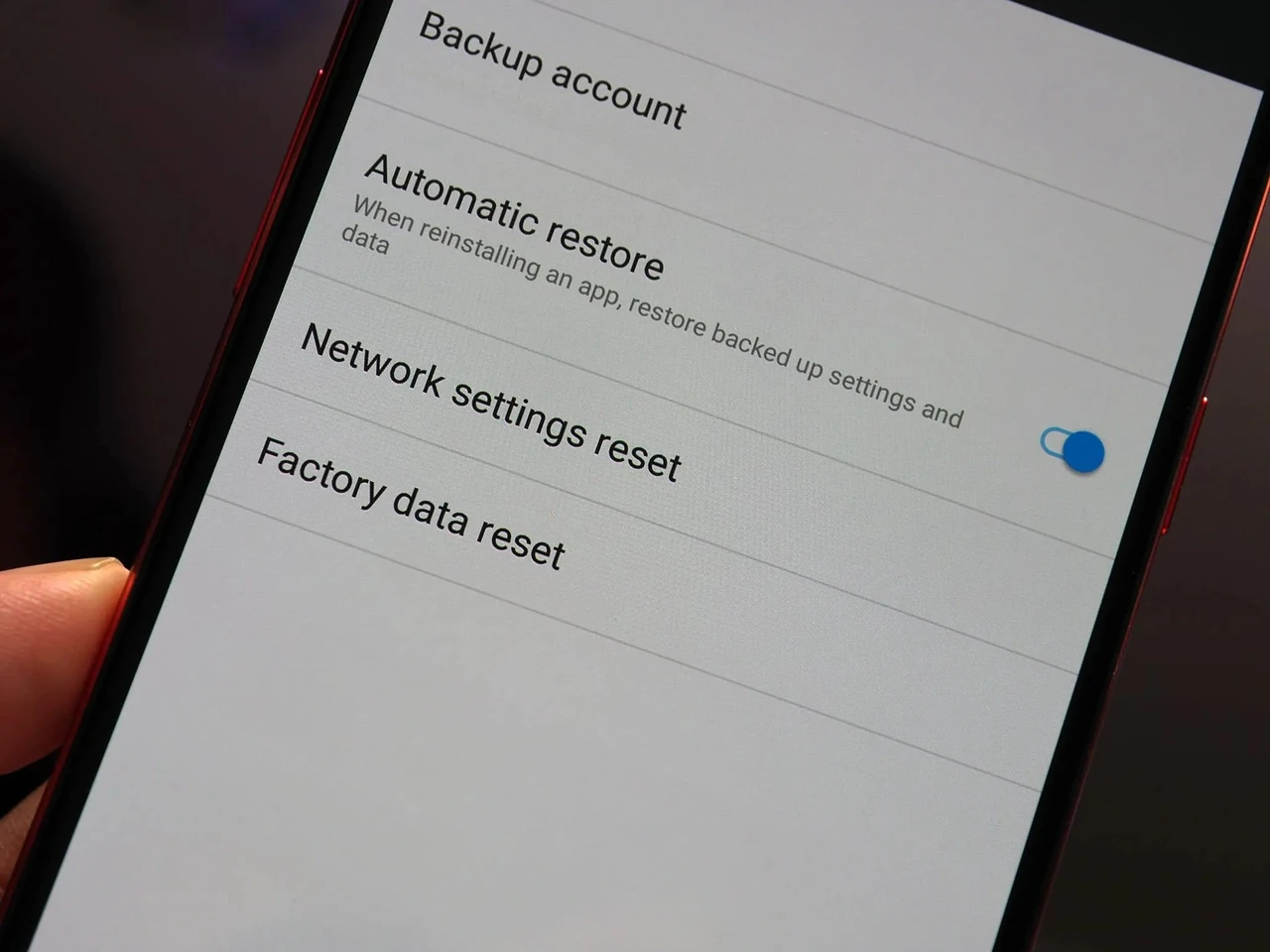
Сброс до заводских настроек возвращает телефон, ноутбук, роутер или телевизор к состоянию «из коробки»: исчезают учетные записи, программы, сохраненные сети и большинство личных файлов. Это не магия и не ремонт железа — система просто стирает пользовательский раздел и поднимает стандартную конфигурацию производителя.
Перед кнопкой «Стереть все» нужны три вещи: резервная копия, заряд не ниже 70% и пароли от Google, Apple ID или Microsoft. Без этого легко потерять фото, банковские приложения и доступ к самому устройству из-за защиты FRP или блокировки активации.
Ниже — когда процедура действительно помогает, как она работает внутри, пошаговые пути для Android, iPhone, Windows, Mac, роутера и Smart TV, плюс чек-лист, типичные ошибки и что делать, если процесс зависает.
Когда заводской сброс спасает, а когда это лишь напрасный час
Полный reset имеет смысл, если система «плывет» после обновления, телефон греется на пустом экране, Windows не загружается дальше логотипа, роутер раздает Wi-Fi, но интернет «пропадает» после каждой грозы, или вы продаете гаджет и не хотите отдать переписку вместе с корпусом. Для новичка это часто выглядит единственным выходом. Для опытного пользователя — уже крайняя мера после очистки кэша, безопасного режима и удаления подозрительного приложения.
Не стоит сразу форматировать устройство из-за медленной зарядки, трещины на экране, мертвой кнопки громкости или вздувшегося аккумулятора. Сброс не лечит аппаратные неисправности. Точно так же он лишний, если проблема только в Wi-Fi: достаточно отдельно сбросить сетевые параметры, не трогая фото и чаты.
На iPhone есть более мягкий вариант — «Сбросить все настройки»: исчезают сети, словарь клавиатуры и параметры конфиденциальности, но фото, заметки и программы остаются. На Windows можно выбрать «Сохранить мои файлы»: система переустанавливается, документы на диске C: остаются, сторонние программы — нет. Сначала попробуйте именно эти щадящие режимы.
Что именно происходит внутри устройства
На смартфоне Android операционная система живет в системном разделе, а ваши фото, WhatsApp и кэш приложений — в разделе данных. Factory reset форматирует именно раздел данных и возвращает стандартные значения в настройках. Прошивка как таковая не «откатывается» на более старую версию Android: остается та сборка, которая уже установлена, только без ваших изменений.
На Windows 11 функция «Сбросить этот ПК» собирает новую копию системы из хранилища компонентов WinSxS. Поэтому после процедуры вы получаете не обязательно «диск из 2019 года», а свежую Windows с уже установленными обновлениями. Полный образ «как с завода Dell или HP» появляется, только если производитель оставил отдельный раздел восстановления и вы запускаете именно его, а не облачную загрузку Microsoft.
На роутере кнопка Reset очищает энергонезависимую память конфигурации: SSID, пароль Wi-Fi, проброс портов, VPN и логин администратора возвращаются к значениям с наклейки на днище. Прошивка при этом не меняется. Если удерживать кнопку слишком долго (более 30 секунд на многих Keenetic), устройство может уйти в аварийное восстановление прошивки — это уже другая история.
Защита после сброса важнее самого стирания. На Android срабатывает FRP: следующий владелец не активирует телефон без пароля того Google-аккаунта, который был на устройстве. На iPhone работает блокировка активации через Apple ID. Именно поэтому перед продажей нужно выйти из учетных записей, а не только нажать «стереть».
Подготовка: чек-лист перед любым reset
Большинство трагедий случается не во время стирания, а за пять минут до него. Пройдите список без спешки.
- Сделайте резервную копию: Google One / учетная запись Google для Android, iCloud или компьютер через Finder для iPhone, OneDrive или внешний диск для Windows, Time Machine для Mac.
- Запишите логины банков, коды двухфакторной аутентификации и пароли Wi-Fi. Менеджер паролей в облаке восстановится, локальный файл на телефоне — нет.
- Выйдите из Google, Samsung-аккаунта, Apple ID и «Найти iPhone» / Find My, если продаете или отдаете устройство. Иначе покупатель получит кирпич с экраном активации.
- Зарядите батарею как минимум до 70% и по возможности оставьте зарядку подключенной. Официальная рекомендация Google именно такая.
- Подключите стабильный интернет: после перезагрузки система попросит войти в аккаунт.
- Выньте SIM и карту памяти, если не хотите путать их с внутренним хранилищем. На iPhone отдельно решите судьбу eSIM: стереть профиль или оставить.
- Проверьте, не осталось ли в кошельке проездных карт и билетов — на новых версиях Android система напоминает об этом отдельно.
В нашей практике был случай, когда владелец сбросил Galaxy перед продажей, не выйдя из Google. Через неделю покупатель принес телефон с надписью о защите FRP, а продавец уже сменил пароль и уехал. Разблокировка без документов и сервисного центра почти нереальна.
Как сбросить настройки до заводских на телефоне
Android через меню
Путь немного отличается в зависимости от оболочки, но логика одна.
- Откройте «Настройки».
- Найдите «Система» → «Параметры сброса» или на Samsung: «Общее управление» → «Сброс».
- Выберите «Удалить все данные (сброс до заводских настроек)».
- Прочитайте список того, что исчезнет, введите PIN или пароль, подтвердите еще раз.
- Дождитесь перезагрузки. По данным поддержки Google, процесс может длиться до часа — экран иногда долго черный, это нормально.
На Xiaomi пункт часто прячется в «О телефоне» или «Дополнительные настройки». На Huawei / Honor ищите «Резервное копирование и восстановление». Если меню не открывается из-за зависания — переходите к Recovery.
Android через Recovery, когда экран не слушается
Выключите смартфон. Зажмите комбинацию кнопок и держите, пока не появится меню восстановления:
- большинство моделей и Pixel: питание + уменьшение громкости;
- многие Samsung без кнопки Bixby: увеличение громкости + питание;
- более старые Galaxy с Bixby: увеличение громкости + Bixby + питание.
Клавишами громкости выберите «Wipe data/factory reset» или «Delete all user data», кнопкой питания подтвердите «Yes». После надписи о завершении выберите «Reboot system now». Комбинации от модели к модели плавают — если с первой попытки попали в Fastboot, не жмите «lock» и «unlock» наугад: сначала найдите инструкцию именно для вашего индекса SM- или 2201xxxx.
iPhone и iPad
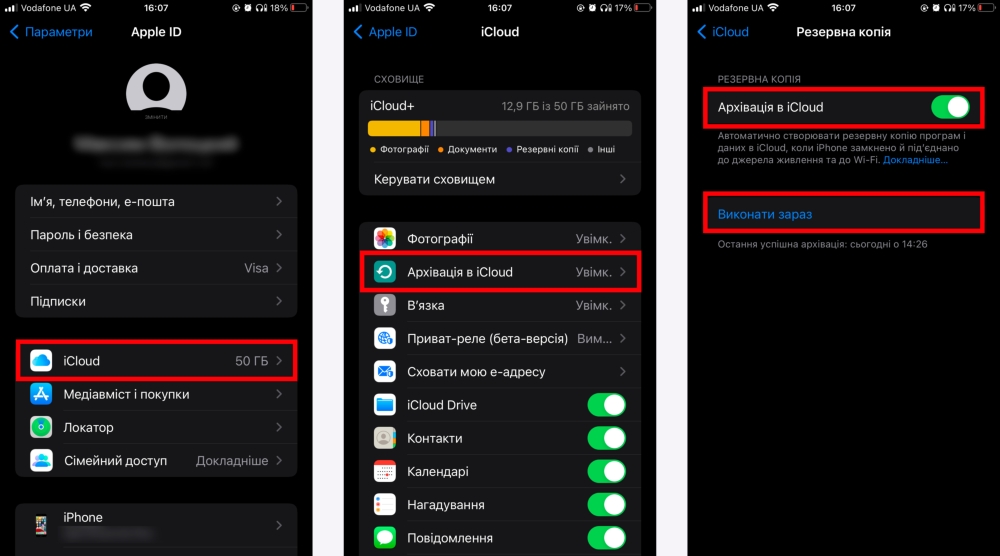
Apple держит процесс короче, но жестче в отношении пароля.
- Настройки → Основные → Перенос или сброс iPhone.
- «Стереть весь контент и настройки».
- Выберите, сохранять eSIM или удалить ее.
- Введите код-пароль и пароль учетной записи Apple.
- Дождитесь экрана приветствия — «Hello».
Если телефон не включается или пароль забыт, подключите кабель к Mac (Finder) или ПК с программой Apple Devices / iTunes, переведите iPhone в режим восстановления и нажмите «Восстановить». Перед этим желательно выключить «Найти iPhone», иначе компьютер откажет в стирании. Официальный путь описан в службе поддержки Apple.
Отдельно существует дистанционное стирание через iCloud.com → «Найти устройство», если гаджет онлайн. После этого блокировка активации все равно потребует ваш Apple ID.
Ноутбук и компьютер: Windows и Mac
На Windows 11 откройте Параметры → Система → Восстановление → «Сбросить этот ПК». Дальше две развилки: «Сохранить мои файлы» или «Удалить все». Второй вариант при продаже стоит дополнить очисткой диска — тогда восстановить файлы обычными утилитами сложнее. Источник переустановки: локальные файлы (быстрее, офлайн) или загрузка из облака Microsoft (чище, нужен интернет).
Если система не загружается, несколько раз прервите старт кнопкой питания, чтобы попасть в WinRE: Устранение неисправностей → Сбросить этот ПК. На ноутбуках брендов иногда еще работают горячие клавиши производителя: Alt+F10 на Acer, F9 на части ASUS, Novo Button на Lenovo. Они поднимают заводской раздел, если его не съели при ручной разметке диска.
На Mac с современной macOS: Системные настройки → Основные → Перенос или сброс → «Стереть весь контент и настройки». На Apple Silicon достаточно удерживать кнопку питания до меню параметров запуска, далее «Параметры» и стереть диск через Дисковую утилиту, после чего переустановить macOS. Пароль Apple ID понадобится и здесь.
| Устройство | Самый простой путь | Ориентировочное время | Что блокирует после сброса |
|---|---|---|---|
| Android | Настройки → Сброс | 10–60 мин | FRP, пароль Google |
| iPhone / iPad | Основные → Стереть контент | 5–30 мин | Блокировка активации Apple ID |
| Windows 11 | Восстановление → Сбросить этот ПК | 30–90 мин | Учетная запись Microsoft, BitLocker |
| macOS | Стереть контент и настройки | 15–45 мин | Apple ID, Find My |
| Роутер | Кнопка Reset 10–15 с | 2–5 мин | Нет, логин с наклейки |
Ориентиры времени собраны из официальных справок Google и Microsoft и типичной практики сервисов; на HDD и забитом хранилище Windows легко выходит за час. Источники: поддержка Google (support.google.com) и Microsoft Support.
Роутер, телевизор и «умная» мелочь
На большинстве TP-Link, Asus, Tenda и Keenetic кнопка Reset утоплена в корпус. Включите устройство, дождитесь полной загрузки, зажмите скрепкой 10–15 секунд, пока индикаторы не мигнут все вместе или «Status» не начнет часто мигать. Отпустите и подождите перезагрузки. Логин и пароль снова станут admin/admin или парой с этикетки.
Если кнопка совмещена с WPS, короткое нажатие лишь запускает быстрое подключение. Держите дольше. На Keenetic не стоит удерживать более 30 секунд — маршрутизатор может ждать аварийную прошивку по TFTP. После сброса заново укажите данные провайдера (иногда это логин на VLAN, не только пароль Wi-Fi) и сразу смените пароль администратора, не оставляя заводской.
На телевизорах Samsung путь обычно такой: Меню → Настройки → Все настройки → Основные и конфиденциальность → Сброс, PIN по умолчанию часто 0000, если вы его не меняли. На более старых линейках пункт прячется в «Поддержка» → «Самодиагностика». Smart TV после reset снова попросит язык, сеть и учетные записи Netflix или YouTube.
Распространенные ошибки, из-за которых потом «ничего не включается»
- Сбросили, не выйдя из Google или Apple ID. Телефон чистый, но чужой. Продажа без снятия аккаунта — самая частая причина обращений в сервис.
- Отключили зарядку на черном экране. Прерывание посередине редко «кирпичит» современный флагман, но на бюджетных моделях и старых ноутбуках с HDD повышает шанс поврежденного раздела восстановления.
- Перепутали сброс сети с полным стиранием. Пункты в меню стоят рядом. На iPhone «Сбросить настройки сети» не трогает фото; «Стереть весь контент» — да.
- Набрали секретный код со случайного форума. Комбинации вроде *2767*3855# на части старых Samsung запускают сброс без лишних вопросов. На новых прошивках многие коды уже мертвы или ведут в сервисное меню. Лучше меню или Recovery.
- Форматировали роутер и забыли VLAN провайдера. Wi-Fi появляется, интернета нет. Сохраните скрин кабинета или бумажку от монтажника до нажатия Reset.
По моему опыту работы с разными оболочками Android самое коварное место — не кнопки Recovery, а пункт «сбросить настройки» рядом со «сбросить все данные» в одинаково сером списке. Один лишний тап — и бэкап уже не спасет то, что вы не успели синхронизировать.
Что делать, если процесс завис или после него хуже
Черный экран 20–40 минут на телефоне еще не катастрофа, особенно если индикатор зарядки живой. Подождите. Если прошел час и устройство холодное и немое — зажмите питание на 20–30 секунд. Когда Windows останавливается на 37% и крутит кружок часами, не делайте hard reset питанием в первые полтора часа: система часто долго пишет образ на диск.
После сброса Android просит пароль Google — это FRP, а не поломка. Вводите тот же аккаунт, который стоял на телефоне. Если пароль меняли недавно, Google советует подождать до 24 часов. iPhone на экране активации требует именно тот Apple ID, которым была привязана «Найти».
Система встала, но снова тормозит через день — ищите не «недосброшенный» раздел, а живой процесс: раздувшийся мессенджер, сломанный чехол, который давит кнопки, или изношенный накопитель. Повторный reset тогда уже ничего не добавит.
Тревожные сигналы, когда стоит остановиться: запах гари, резкий нагрев корпуса во время стирания, циклическая перезагрузка с логотипом производителя более часа, сообщение о поврежденном разделе eMMC/UFS. Здесь уже не меню, а диагностика в сервисе.
После сброса и перед продажей
Первое включение — это мастер настройки. Войдите в аккаунт, если устройство остается вам, и восстановите копию. Не ставьте сразу десяток тяжелых игр: дайте системе докачать обновления. На Windows после «Удалить все» проверьте драйвер Wi-Fi и чипсет — облачная установка иногда ставит «голый» образ без утилит производителя.
Если гаджет уходит новому владельцу, после стирания не входите снова в свой аккаунт. Оставьте экран приветствия. Выньте SIM, вычеркните устройство из списка доверенных на сайте Apple или Google, снимите с Find My / SmartThings. Для ноутбука выйдите из BitLocker и учетной записи Microsoft, иначе покупатель увидит запрос ключа восстановления.
Долгосрочный эффект заводского сброса скромный: телефон становится живее на несколько недель, пока снова не накопится кэш мессенджеров. Это гигиена, не апгрейд процессора. Роутеру reset часто нужен чаще — после смены провайдера, переезда или странной «полуживой» сети в одной комнате.
Самостоятельно или к специалисту
Сами справитесь, если устройство включается, вы помните пароли, есть бэкап и нет физических повреждений. Сервис нужен, когда экран мертвый и Recovery не открывается, сработал FRP без доступа к почте, ноутбук крутит ошибку диска или вы подозреваете влагу внутри. Мастер сначала проверит накопитель: сброс на умирающем eMMC лишь ускоряет отказ.
Для корпоративных Windows с политиками BitLocker и учетной записью организации reset из меню пользователя может быть заблокирован. Тогда это задача администратора, а не «секретная комбинация с YouTube».
Короткие ответы на типичные вопросы
Исчезнут ли фото из Google Фото или iCloud? Нет, если они уже синхронизированы в облако. Исчезнет лишь то, что жило только в памяти устройства и не успело отправиться.
Можно ли сбросить телефон без пароля? Через Recovery — да, данные сотрутся. Но FRP или Activation Lock после перезагрузки все равно потребуют аккаунт. Обход этих защит для чужого устройства — уже зона серых схем, легальный путь только через владельца или сервис с документами.
Сброс ускорит старый смартфон навсегда? Нет. Он убирает программный мусор. Изношенная батарея, мало оперативной памяти и тяжелая оболочка вернутся к тому же поведению за несколько недель активного использования.
Чем factory reset отличается от hard reset? В быту эти слова смешали. Hard reset часто называют принудительную перезагрузку кнопками. Factory reset — именно стирание данных до заводских значений. На форумах «хард ресет» иногда означает Recovery — уточняйте, о чем именно речь.
Нужно ли сбрасывать роутер после каждой смены тарифа? Нет. Сначала зайдите в кабинет и измените WAN-данные. Reset оправдан, если забыли пароль админки, сеть «призраками» раздает старый SSID или после неудачного эксперимента с VPN.
Заводские настройки — это чистый лист, а не новая деталь внутри корпуса. Сделайте копию, снимите аккаунты, оставьте зарядку в розетке и не дергайте кнопки, пока индикатор сам не скажет, что пора здороваться с экраном настройки. Если после этого устройство снова ведет себя странно, ищите уже не меню сброса, а аккумулятор, шлейф или сервисный кабинет.