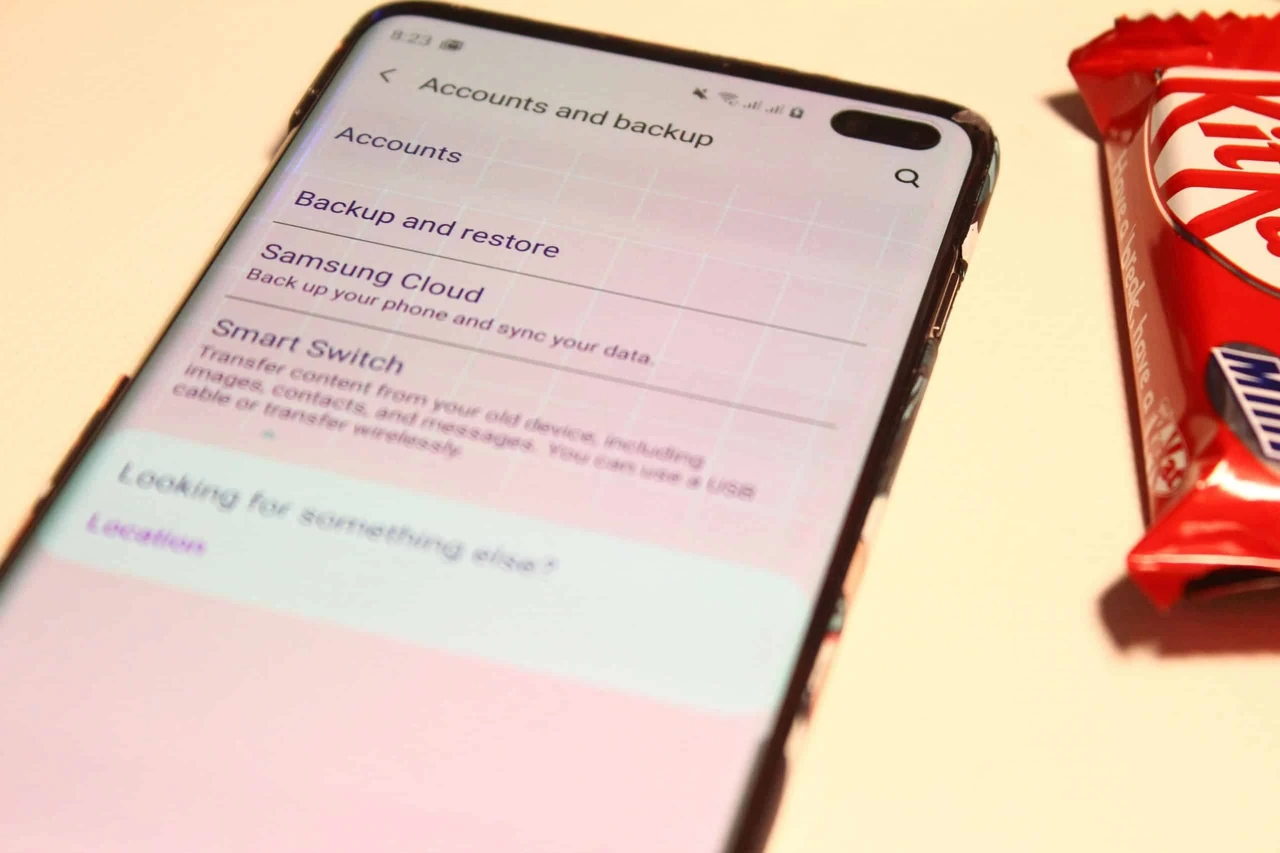
Синхронізація в телефоні — це автоматичне узгодження одних і тих самих даних між смартфоном і хмарним акаунтом (Google, iCloud, Samsung, Xiaomi) або іншими пристроями, які увійшли під тим самим обліковим записом. Змінили номер у контактах на телефоні — через кілька секунд або хвилин та сама зміна з’являється на планшеті й у вебверсії. Зламали екран або купили новий апарат — більшість «живих» даних підтягується після входу в акаунт, а не після ручного переписування книжки.
Це не магія і не повна копія всього вмісту пам’яті. Синхронізується не «телефон як такий», а конкретні типи інформації, прив’язані до облікового запису: контакти, календар, пошта, паролі, закладки, частина налаштувань додатків, часто фото. Чати WhatsApp, файли «тільки в пам’яті», нотатки стороннього додатка без хмари й контакти, збережені «в телефон», живуть за іншими правилами.
Нижче — як цей механізм працює насправді, чим він відрізняється від резервної копії, що саме варто вмикати, де люди втрачають дані і що робити, коли синхронізація зависає.
Як телефон і хмара домовляються про одну правду
У технічному сенсі синхронізація — це не одноразове «скинути файл на сервер», а постійне порівняння двох копій: локальної бази на пристрої й копії в хмарі. Телефон періодично питає сервер: «що змінилось після мого останнього оновлення?» Сервер відповідає списком змін. Пристрій застосовує їх і, якщо сам щось змінив офлайн, відправляє свої правки.
Щоб це працювало, потрібні три речі. Перша — ідентичність: один і той самий обліковий запис на всіх пристроях. Друга — канал: інтернет, бажано стабільний Wi-Fi. Третя — дозвіл системи: автосинхронізація не вимкнена, додаток має право працювати у фоні, режим економії батареї не блокує фонові задачі.
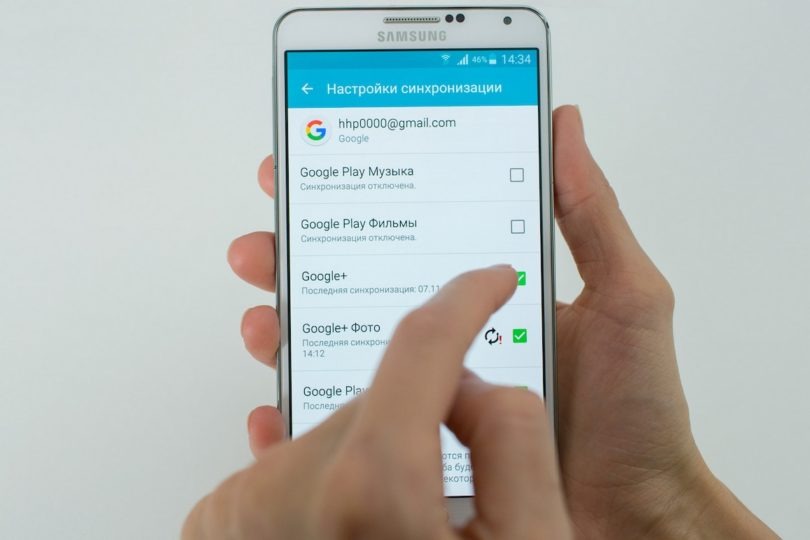
Обмін буває одностороннім і двостороннім. Односторонній типовий для підписки на чужий календар «лише для читання» або для вивантаження фото в сервіс, з якого ви не редагуєте архів на інших пристроях. Двосторонній — стандарт для контактів Google і iCloud: виправили прізвище на телефоні — воно зміниться скрізь; виправили в браузері на contacts.google.com — телефон підхопить правку.
Коли дві копії змінюють один запис майже одночасно, система розв’язує конфлікт за мітками часу й правилами сервісу. Найчастіше перемагає пізніша зміна. Іноді з’являються дублікати: два «Іван Петренко» з різними номерами. Це не злам, а наслідок того, що телефон не завжди може зрозуміти, що це та сама людина.
Важливий нюанс, який рідко пояснюють: синхронізація на Android залежить від Google Play services і планувальника задач. У режимі економії енергії, при перегріванні або після довгого сну екрана оновлення можуть відкладатися. На iPhone фонове оновлення додатків і стан сховища iCloud так само впливають на швидкість. «Миттєво скрізь» — зручний слоган, але на практиці це секунди в хорошій мережі й десятки хвилин, якщо телефон «спить» і ріже фон.
Що саме їде в хмару — і що лишається лише в телефоні
Люди очікують, що «увімкнена синхронізація» рятує все. Насправді кожен тип даних має свого господаря. Якщо зберегти контакт у пам’ять апарата, а не в Google-акаунт, хмара про нього не дізнається. Якщо знімати фото в додаток камери, але вимкнути Google Фото чи «Фото iCloud», знімки залишаться локально.
| Тип даних | Де зазвичай синхронізується | Чи зникне після скидання телефону |
|---|---|---|
| Контакти в акаунті Google / iCloud | Хмара облікового запису | Ні, якщо увійти в той самий акаунт |
| Контакти «Телефон» або SIM | Лише пристрій / SIM | Так, якщо не перенести вручну |
| Календар і нагадування | Google Календар, iCloud, Outlook | Ні, за умови увімкненої синхронізації |
| Пошта Gmail / iCloud Mail | Сервери пошти | Ні |
| Фото і відео | Google Фото, iCloud Photos, хмара виробника | Ні, якщо увімкнене вивантаження і є місце в сховищі |
| Закладки й паролі браузера | Chrome Sync, iCloud Keychain / Паролі | Ні, якщо синхронізація браузера ввімкнена |
| Чати WhatsApp | Окрема резервна копія в Google Drive або iCloud | Так, якщо не було свіжого бекапа месенджера |
| Чати Telegram | Хмара Telegram (не акаунт Google) | Ні, після входу за номером |
| Файли в «Завантаженнях» | Локальна пам’ять | Так |
Джерело: узагальнення офіційних описів синхронізації Google-акаунта, iCloud і окремих додатків.
На Android окремо стоїть ще одна пастка. Система вміє тримати контакти в кількох «сховищах»: Google, Samsung, пристрій, SIM, Exchange для роботи. У додатку «Контакти» можна фільтрувати список і не помітити, що половина номерів «висить» лише локально. Google окремо пропонує опцію автоматично зберігати контакти з пристрою й SIM як Google-контакти — саме вона робить книжку відновлюваною.
Фото часто плутають із «синхронізацією телефону». Google Фото і «Фото iCloud» — окремі служби. Вони забирають медіа в хмару й можуть показувати їх на інших пристроях, але витрачають квоту сховища. У безкоштовного iCloud базово 5 ГБ на весь акаунт: сюди ж лізуть резервні копії iPhone, пошта й файли. У Google безкоштовний ліміт спільний для Диска, Gmail і Фото; для більшості акаунтів це до 15 ГБ, для частини нових реєстрацій спочатку менше, доки не підтверджено номер. Коли місце закінчується, синхронізація фото зупиняється, навіть якщо контакти ще оновлюються.
Синхронізація і резервна копія — різні механізми
Цю різницю варто зафіксувати окремо, бо саме тут губляться переписки й «здоров’я» після скидання.
Синхронізація тримає актуальну робочу копію: контакти, календар, пошту, часто нотатки й паролі. Змінили запис — зміна розходиться. Видалили контакт на одному пристрої — він зникне й на інших, підключених до того ж акаунта. Це жива база, а не архів «на всяк випадок».
Резервна копія — знімок стану пристрою або додатка на певний момент. На Android це резервне копіювання через Google (налаштування, список додатків, SMS, історія дзвінків, дані частини програм). На iPhone — резервна копія iCloud або комп’ютера. WhatsApp робить власний бекап у Google Drive або iCloud: це не те саме, що «акаунти і синхронізація» в налаштуваннях системи.
Apple прямо розділяє ці шари. Якщо ввімкнені «Фото iCloud» або «Повідомлення в iCloud», ці дані синхронізуються постійно й тому не дублюються в щоденній резервній копії. Якщо функцію вимкнути, повідомлення можуть потрапити саме в бекап. Звідси типова помилка: людина вимикає iCloud для економії 5 ГБ, думаючи, що «все і так збережене», і втрачає шар, який більше ніде не повторюється.
Практичне правило. Синхронізація рятує книжку, календар і пошту під час заміни телефону за 10 хвилин. Резервна копія рятує те, чого хмара акаунта не бачить: розташування іконок, частину системних налаштувань, SMS, чати WhatsApp, дані ігор, які не мають власної хмари. Для спокою потрібні обидва шари, а не один перемикач.
Як увімкнути й обмежити синхронізацію на Android і iPhone
Повний «увімкнути все» рідко є найкращим варіантом. Розумніше залишити критичне (контакти, календар, паролі) і свідомо вирішити щодо фото й важких бекапів — саме вони їдять трафік і місце.
Android: Google-акаунт як основа
- Відкрийте Налаштування → Паролі, ключі доступу та облікові записи або Користувачі й акаунти (назва залежить від оболонки).
- Оберіть свій акаунт Google. Якщо акаунтів кілька — той, яким реально користуєтесь.
- Зайдіть у Синхронізація акаунта і ввімкніть контакти, календар, диск. Зайве (фільми, новини, сервіси, якими не користуєтесь) можна вимкнути.
- Перевірте окремо Google → Резервне копіювання: це вже бекап пристрою, не синхронізація контактів.
- У додатку Контакти поставте відображення акаунта Google і ввімкніть автозбереження контактів пристрою/SIM у Google, якщо така опція є.
- Для фото відкрийте Google Фото → профіль → Резервне копіювання. За потреби обмежте вивантаження лише Wi-Fi.
На Samsung додатково є Samsung account і Samsung Cloud. На Xiaomi — акаунт Xiaomi / Mi Cloud або аналог у HyperOS. Вони дублюють частину функцій Google. Два хмарних контури на одному телефоні дають дублікати контактів і подвійне навантаження на батарею. Залиште один основний контур для книжки й календаря — зазвичай Google, якщо не живете виключно в екосистемі виробника.
Примусове оновлення: у картці акаунта часто є меню з трьома крапками і пунктом на кшталт «Синхронізувати зараз». Це корисно після додавання десятків номерів або коли ви щойно вийшли з режиму польоту.
iPhone: iCloud і сторонні акаунти
- Відкрийте Параметри → своє ім’я → iCloud.
- Натисніть Показати всі біля блоку збережених у iCloud даних.
- Увімкніть Контакти, Календарі, Нотатки, Паролі — базовий мінімум.
- «Фото iCloud» вмикайте лише якщо готові витратити квоту сховища. Інакше фото лишаться на телефоні й у бекапі, поки є місце.
- Щоб підтягнути Google-контакти на iPhone: Параметри → Програми → Календар або Контакти → Облікові записи → Додати обліковий запис → Google і позначте контакти/календар.
На iPhone легко отримати дві книжки одночасно: iCloud і Google. Це нормально, якщо ви свідомо хочете бачити обидві. Це проблема, якщо нові номери зберігаються то в один акаунт, то в інший. У параметрах контактів задайте типовий обліковий запис для нових записів — інакше через рік книжка розповзеться.
Коли два акаунти й два телефони суперечать один одному
Багато хто стикається з ситуацією, коли в родині один iPhone і один Android, або робочий і особистий апарати. Синхронізація тут не «зламалась» — вона чесно виконує різні інструкції від різних хмар.
Google і iCloud не зливають контакти між собою автоматично. Щоб книжка була спільною, оберіть один канонічний сервіс. Найнадійніший кросплатформенний варіант для сім’ї — Google Контакти: їх можна тримати на Android нативно й додати на iPhone як обліковий запис. Календар так само: один сімейний календар Google з правом редагування для всіх, а не два паралельні «сімейні» календарі в різних екосистемах.
Фото складніше. «Фото iCloud» зручні всередині Apple, але на Android повноцінної живої синхронізації немає — лише браузер icloud.com і разовий експорт. Google Фото працює на обох платформах і для змішаної родини зазвичай практичніший. Ціна — інша політика приватності й спільна квота сховища з поштою та Диском.
Два телефони на одному Google-акаунті синхронізують книжку й календар добре. Вони не стають «клонами»: SMS, дзвінки, екрани й більшість чатів лишаються своїми. Винятки з’являються в екосистемах виробників — наприклад, обмін дзвінками між апаратами одного бренду за умови одного акаунта виробника й інтернету. Це вже не класична синхронізація контактів, а окрема функція «продовження» пристрою.
Робочий Exchange або Microsoft 365 додає третій шар. Корпоративна пошта й контакти можуть підмішуватися в загальну книжку. Після звільнення або видалення робочого профілю частина номерів зникає з телефону, хоча «особисті» лишаються. Перед зміною роботи експортуйте потрібні контакти у файл vCard або скопіюйте їх у особистий Google-акаунт.
Міфи, які коштують контактів і фото
«Синхронізація — це повний бекап телефону». Ні. Вона не гарантує відновлення WhatsApp, файлів із «Завантажень», локальних нотаток і частини ігор. Перед скиданням або продажем телефону перевірте окремо бекап системи і бекап месенджерів.
«Вимкнув синхронізацію — зекономив батарею і можна не хвилюватись». Фоновий обмін дрібних записів (контакти, календар) споживає мало. Основний удар по батареї й гігабайтах дає вивантаження відео. Вимикати книжку заради економії — погана угода. Обмежте фото Wi-Fi, а контакти залиште увімкненими.
«Увійшов у Google — значить, усі номери вже в хмарі». Лише ті, що збережені в цьому акаунті. Номери «в телефоні», з SIM і зі старого апарата без перенесення хмара не бачить. Перевірте це на contacts.google.com з комп’ютера: якщо списку немає або він короткий — синхронізація нічого не врятує.
«Видалив контакт на новому телефоні — старий лишиться в хмарі як архів». У двосторонній синхронізації видалення теж синхронізується. Кошик Google Контактів тримає видалене обмежений час, але розраховувати на це як на архів не варто. Перед «генеральним прибиранням» експортуйте книжку.
«WhatsApp синхронізується разом із Google-акаунтом». Ні. Потрібен окремий бекап у налаштуваннях WhatsApp. Копія з Android не відновлюється на iPhone «з коробки», і навпаки: формати хмар різні.
«Два акаунти Google на одному телефоні — це надійніше». Частіше це хаос: нові контакти падають не туди, календар подвоюється, а після зміни телефону людина входить «не в той» профіль і бачить порожню книжку.
Якщо синхронізація зависла або зникли дані
Спочатку відділяйте симптом. Дані є в вебі, але немає на телефоні — проблема пристрою, мережі або перемикача. Даних немає ні на телефоні, ні на contacts.google.com / iCloud.com — їх не було в хмарі або їх видалили. Від цього залежить, чи варто «смикати синхронізацію», чи шукати старий телефон і файл експорту.
- Перевірте вхід у правильний акаунт. З практики сервісних звернень це причина номер один: людина роками користувалась gmail.com, а на новому телефоні увійшла в іншу адресу «для YouTube».
- Подивіться дату останньої синхронізації в картці акаунта. Якщо вона «тиждень тому» — вимкнений автообмін, економія батареї або немає мережі.
- Вимкніть режим економії енергії й обмеження фону для «Сервіси Google Play», «Контакти», Gmail.
- Переконайтесь, що в хмарі є вільне місце. Повне сховище iCloud зупиняє фото й часто бекап; контакти при цьому ще можуть оновлюватись.
- На Android виконайте «Синхронізувати зараз». На iPhone відкрийте Контакти й потягніть список униз; для фото залиште телефон на зарядці й Wi-Fi на ніч — великі бібліотеки так і наздоганяють хмару.
- Перевірте системний статус служб. Іноді збій на боці Google чи Apple, а не у ваших налаштуваннях.
- Для контактів зайдіть у вебверсію й подивіться кошик / «Інші контакти». Частина номерів ховається там, а не в основному списку.
Якщо після цього книжка порожня, не повторюйте скидання до заводських і не видаляйте акаунт «для перезапуску». Спочатку експортуйте все, що ще є: vCard з телефону, копія з другого пристрою, вивантаження з Google Takeout. Повторна синхронізація порожнього телефону може розіслати порожнечу на інші пристрої.
До фахівця варто йти, коли зникли дані після ремонту з заміною плати, після входу дитини чи знайомого в «свій» акаунт на вашому телефоні, або коли на пристрої кілька профілів і робочий MDM. У таких випадках самодіяльне «вимкнути-ввімкнути iCloud» інколи запускає повторне завантаження й конфлікти, які гірші за початкову проблему.
Безпека: хто бачить синхронізовані дані і як звузити доступ
Синхронізація означає, що копія вашої книжки, календаря й часто фото лежить на серверах компанії. Це зручно і водночас розширює периметр ризику: втрачений пароль акаунта дає доступ не лише до пошти, а й до номерів родини, робочих зустрічей, збережених паролів.
Мінімальний захист, без якого синхронізацію краще не тримати «на повну»:
- двофакторна перевірка для Google і Apple ID;
- окремий пароль акаунта, не той самий, що від соцмереж;
- перегляд пристроїв у акаунті раз на кілька місяців і видалення незнайомих сесій;
- окремий робочий профіль замість змішування корпоративної пошти з особистою книжкою;
- вимкнення синхронізації чутливих додатків, яким хмара не потрібна.
Шифрування в дорозі в основних сервісів є. Наскрізне шифрування «ніхто в компанії не прочитає» для всіх типів даних — ні. У Apple є розширений захист даних iCloud для частини категорій, його треба вмикати окремо й розуміти наслідки: без ключів відновлення компанія не допоможе повернути доступ. У Google контакти й календар обробляються в межах політики акаунта; для особливо чутливих робочих баз інколи краще CardDAV/CalDAV на власному сервері, ніж особистий Gmail.
Окремий ризик — спільний сімейний телефон і «ввійди на хвилинку». Синхронізована книжка після цього може опинитись у чужому акаунті або навпаки: ваші фото почнуть лізти в чужий Google Фото. Перед тим як віддати апарат, дивіться не лише на екран блокування, а й на те, який профіль зараз активний.
Короткий робочий чек-лист
Якщо потрібно привести синхронізацію до ладу за один вечір, достатньо такого порядку.
- Відкрийте вебверсію контактів свого основного акаунта й переконайтесь, що книжка там є.
- На телефоні збережіть нові номери саме в цей акаунт, не «в пристрій».
- Увімкніть автосинхронізацію контактів і календаря; фото — окремим рішенням, бажано лише по Wi-Fi.
- Перевірте вільне місце в хмарі. Повна квота зупиняє найважчий шар.
- Зробіть окремий бекап WhatsApp і подивіться дату останнього успішного копіювання.
- Увімкніть двофакторну перевірку акаунта.
- Якщо в сім’ї різні системи — оберіть одну хмару для книжки й календаря і більше не плодіть паралельні списки.
Синхронізація в телефоні не замінює акуратність. Вона лише робить так, щоб одна правильна копія даних жила на кількох екранах одночасно. Коли акаунт один, типи даних зрозумілі, а бекап месенджерів зроблено окремо, втрата телефону перестає бути втратою адресної книги, календаря й років листування в пошті. Коли ці шари змішані «на око», хмара чесно синхронізує порожнечу — і тоді здається, що «функція не працює». Працює. Просто синхронізує те, що їй віддали, а не те, що хотілося б урятувати заднім числом.