Щоб очистити айфон перед продажем, збережіть дані в резервній копії, вийдіть з облікового запису Apple, вимкніть Локатор і виконайте команду «Стерти весь вміст і параметри» — телефон готовий, коли з’являється багатомовний екран «Привіт».
Простого видалення контактів і фото недостатньо. На пристрої лишаються сесії банківських додатків, ключі iCloud, історія повідомлень, картки в Гаманці та зв’язок з Watch чи навушниками. Найгірше для угоди — замок активації: поки Локатор прив’язаний до вашого облікового запису, новий власник не налаштує телефон навіть після скидання.
Порядок важливий. Спочатку копія й вихід з сервісів, потім стирання. Зворотна послідовність або пропуск пароля облікового запису Apple залишає пристрій «вашим» для системи Apple. Нижче — робочий маршрут для продажу, дарування чи передачі, без сервісу й без відновлення телефону «для себе».
Стан айфона перед продажем
Видалені зі списку контакти не зникають з хмари. Якщо ви лише вичистили телефон «вручну», покупець може відкрити Пошту, Фото чи нотатки, що підтягнуться з тієї ж сесії. Навіть порожній робочий стіл не гарантія: обліковий запис Apple тримає пристрій у списку довірених і може надсилати коди підтвердження на старий апарат.
Окремо працює Локатор. Він не «папка з контактами», а захист від крадіжки. Поки він увімкнений, стирання через меню не відв’язує телефон повністю: на етапі активації система знову питає ваш пароль. Так само лишаються iMessage і FaceTime: якщо ви переходите на Android і не знімете реєстрацію номера, частина SMS може ще якийсь час іти «в нікуди».
На практиці так і буває. Людина знімає фото в альбом на комп’ютер, стирає чати й виставляє оголошення. Покупець вмикає апарат — і бачить запит облікового запису попереднього власника. Угода стоїть, доки продавець не зайде в iCloud з іншого пристрою й не прибере телефон зі списку. Результат той самий, що після правильного виходу до стирання, тільки вже з нервами й знижкою за «проблемний» лот.
Резервна копія перед стиранням
Стирання знищує ключі шифрування на самому телефоні. Фото, переписки, нотатки, дані Здоров’я й паролі зі Связки ключів після цього з апарата не витягнути. Копія потрібна не «на всяк випадок», а щоб ці речі жити далі на новому телефоні, а не в чужих руках.
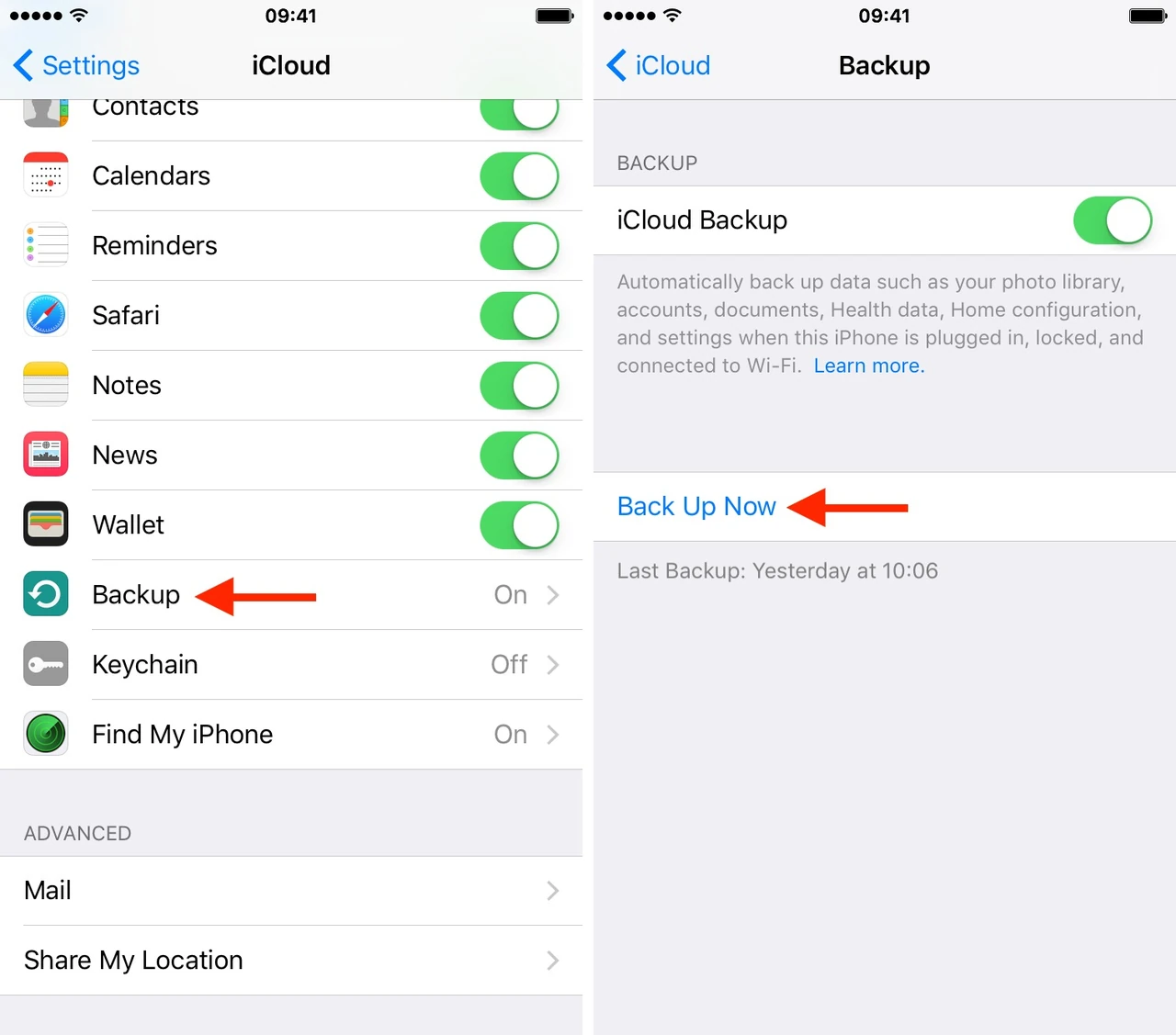
Найшвидший шлях — iCloud. Відкрийте Параметри, своє ім’я, iCloud, «Резервна копія iCloud» і натисніть «Створити резервну копію зараз». Телефон має бути на зарядці й у Wi-Fi. Якщо в хмарі мало місця, зніміть галочки з важких розділів або зробіть копію на комп’ютер: на Mac — через Finder, на Windows — через програму «Пристрої Apple». Для даних Здоров’я й активності комп’ютерна копія має бути зашифрована, інакше система їх не включить.
Час залежить від обсягу: десяток гігабайт фото може зайняти від чверті години до кількох годин. Переконайтеся, що дата останньої успішної копії свіжа, і лише тоді рухайтеся далі. Відновити цю копію можна вже на іншому айфоні під час першого налаштування — старий пристрій для цього не потрібен.
Вихід з облікових записів без втрат
Вийти зі старого айфона не означає закрити пошту чи Apple Music назавжди. Дані в iCloud лишаються на сервері. Змінюється лише те, що цей конкретний корпус більше не має до них ключа.
Для облікового запису Apple зайдіть у Параметри, торкніться свого імені вгорі, прокрутіть униз і натисніть «Вийти». Система може запропонувати стерти пристрій одразу або вийти без стирання. Перед продажем логічніше вийти, а стирання зробити окремим кроком — так ви ще встигнете перевірити Локатор і SIM. Введіть пароль облікового запису. Якщо увімкнено додатковий захист від крадіжки, вимкнення Локатора інколи потребує почекати в знайомому місці, а не «на ходу» біля покупця.
Gmail, Microsoft і соцмережі виходьте зсередини додатків або через Паролі в Параметрах. На новому телефоні ви просто входите тим самим логіном. Картки з Гаманця краще прибрати заздалегідь: Параметри — «Гаманець і Apple Pay». Якщо є Apple Watch, розірвіть пару в програмі Watch до стирання телефону, інакше годинник лишиться прив’язаним до мертвого зв’язку.
Скидання з меню і відновлення з комп’ютера
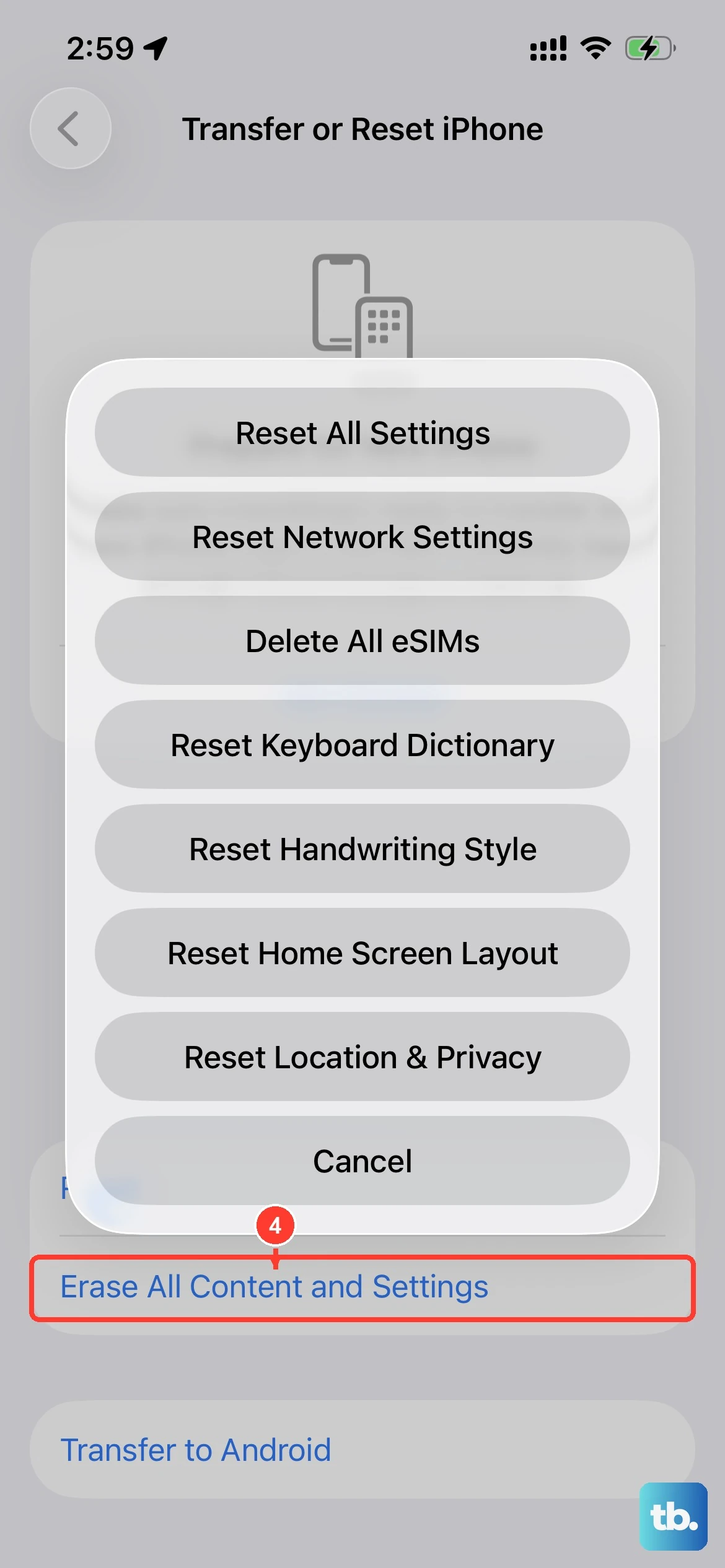
Два різні інструменти часто плутають зі «скинути все». «Скинути всі налаштування» лише повертає мережу, шпалери й приватність до типових значень. Фото, чати й облікові записи лишаються. Для продажу цей пункт не підходить.
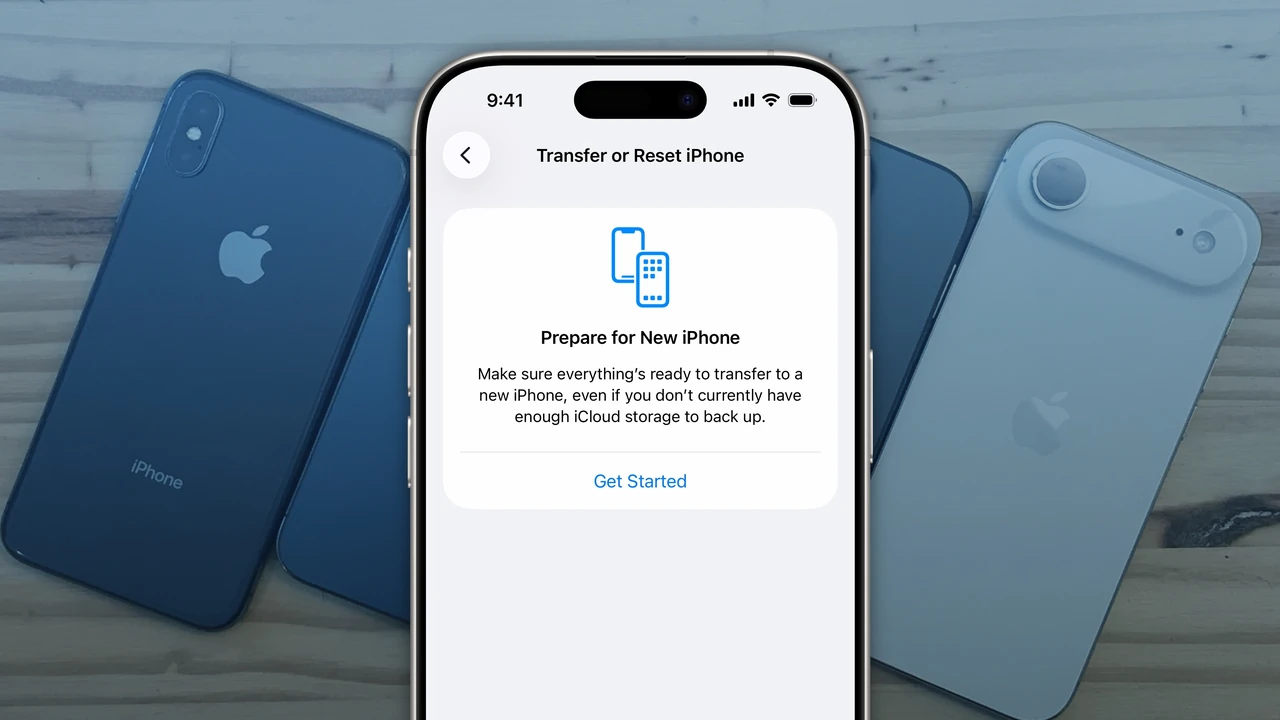
Правильний пункт у Параметрах — «Загальні», далі «Перенести чи скинути iPhone», потім Стерти весь вміст і параметри. Телефон має бути в мережі: без зв’язку з серверами Apple замок активації може не знятися. Процес зазвичай триває кілька хвилин, без оплати.
Відновлення через Finder або «Пристрої Apple» ставить свіжий образ системи з комп’ютера. Це той самий результат для покупця — екран привітання — але довше: кабель, очікування завантаження прошивки, інколи 20–40 хвилин. Має сенс, якщо меню не відкривається або підозрюєте збій системи. Для звичайного продажу робочого телефону достатньо стирання з Параметрів, якщо перед цим ви вийшли з облікового запису.
До і після різниця конкретна. До правильного стирання на екрані блокування ще ваш код, у Параметрах — ваше ім’я, а при спробі «як новий» система просить чужий для покупця пароль. Після виходу й повного стирання лишається лише привітання кількома мовами, без вашого Apple-акаунта й без коду допуску.
Локатор, SIM і пов’язані пристрої
Локатор і замок активації — одна зв’язка. Вимкнути Локатор можна в Параметрах під своїм ім’ям, у розділі «Локатор». Потрібен пароль облікового запису. Після виходу з акаунта функція гасне разом із ним, але перевірити тумблер перед стиранням варто окремо.
Фізичну SIM вийміть пін-інструментом. Для eSIM під час стирання система запитає, чи видаляти профіль. Якщо номер забираєте собі на новий телефон, профіль зі старого треба стерти. Якщо продаєте апарат «з номером» — це вже домовленість з оператором, не з меню Apple.
Зніміть телефон зі списку своїх пристроїв: Параметри — ваше ім’я — список унизу, або обліковий запис на сайті Apple. Інакше старий корпус ще може отримувати коди двофакторної перевірки. Навушники й інші Bluetooth-пари після стирання зникнуть самі, але Watch без розриву пари до цього кроку створює зайвий клопіт.
Перевірка перед передачею
Не віддавайте телефон, поки не побачите екран привітання. Якщо з’являється код допуску або ваше ім’я — стирання не завершилось.
- екран «Привіт» без запиту вашого облікового запису Apple;
- SIM вийнято або eSIM стерто, якщо номер лишається вам;
- IMEI записано з Параметрів — «Загальні» — «Про пристрій» або з лотка SIM — для оголошення й перевірки покупцем;
- у вашому обліковому записі цього корпусу вже немає в списку пристроїв;
- коробка, кабель і чек, якщо вони є: комплектність не стирає дані, але знімає зайві питання на зустрічі.
Покупець має право ввімкнути апарат при вас і пройти кілька екранів налаштування. Якщо система просить пароль попереднього власника, телефон не готовий. Доплата чи знижка тут не лікують: потрібне повторне зняття замка з вашого боку.
Типові помилки
Найчастіша — стирання без виходу з облікового запису. Друга — плутанина зі «Скинути всі налаштування». Третя — Watch і Гаманець, про які згадують уже після передачі ключів. Якщо телефон уже віддали, зайдіть у Локатор з іншого пристрою або через iCloud, віддалено зітріть корпус і лише після цього натисніть «Вилучити цей пристрій». Поки вилучення не підтверджено, замок може лишатися.
Часті запитання
Що лишається після видалення контактів? Сесії додатків, фото в iCloud, Связка ключів, Локатор і список довірених пристроїв. Саме через них покупець отримує доступ не до «книжки контактів», а до вашої цифрової адреси.
Як не втратити пошту й покупки? Виходите лише з цього телефону. Той самий обліковий запис Apple, Gmail чи Microsoft відкривається на новому апараті логіном і паролем. Покупки App Store прив’язані до акаунта, не до корпусу.
Чи інший результат дасть комп’ютер? Для покупця — ні, якщо ви вже зняли Локатор. Різниця в тому, що кабельне відновлення перезаписує систему з образу, а меню стирає вміст на вже встановленій iOS. Обидва шляхи закінчуються екраном привітання.
Які ще зв’язки перевірити? iMessage на номері, картки Apple Pay, пару з Watch, пристрої в обліковому записі Apple. Саме вони відкривають дані без фізичного доступу до старих фото.
Що робити далі
Якщо продаєте робочий айфон цьому тижня — сьогодні зробіть копію й вийдіть з акаунта, стирання залиште на вечір перед зустріччю: це 10–20 хвилин плюс час копії. Грошей процес не потребує.
Якщо переходите на новий айфон — спочатку перенесіть дані на новий під час його налаштування, і лише потім стирайте старий. Інакше ризикуєте лишитися без робочої копії на кілька годин.
Якщо апарат уже в покупця й виліз замок активації — не шукайте «обхід». Зніміть пристрій зі свого облікового запису через Локатор. Це безкоштовно й займає кілька хвилин, якщо є інтернет і пароль.
Простими словами: безпечно віддати айфон — це зберегти свої дані в копії, відв’язати корпус від облікового запису й повністю стерти вміст, щоб у чужих руках лишився лише порожній телефон з екраном «Привіт».