Коротко
- Лампочки на роутері — це діагностика в реальному часі: живлення, інтернет, Wi-Fi, кабелі й помилки.
- Рівне світло зазвичай означає «функція увімкнена і спокійна». Блимання частіше показує трафік або процес підключення, а не поломку.
- Зелений або білий — норма. Помаранчевий — кабель є, інтернету немає. Червоний — збій або немає лінку.
- Найважливіший індикатор для «немає інтернету» — WAN / Internet / глобус, а не Wi-Fi.
- На оптоволокні дивіться на PON і LOS: PON має горіти, LOS — ні.
- Точне значення завжди залежить від моделі. Якщо сумніваєтеся — звіряйтеся з інструкцією саме вашого пристрою.
Лампочки на роутері здаються дрібницею, поки інтернет раптом зникає. Тоді вся увага падає на передню панель: щось горить рівно, щось смикається, щось червоніє. І одразу з’являється відчуття, що пристрій «помер». Насправді більшість цих сигналів читаються досить просто, якщо знати, за що відповідає кожен значок і як відрізнити робочий режим від справжньої помилки.
Коротко кажучи, індикатори показують три речі: чи є живлення, чи роутер бачить провайдера і чи живе локальна мережа. Wi-Fi може блимати навіть тоді, коли зовнішнього інтернету вже немає — телефон як і раніше бачить мережу, просто сайти не відкриваються. Це плутає найбільше. Нижче розберемо значки, кольори, блимання і типові ситуації, з якими стикаються вдома.
Єдиного світового стандарту кольорів немає. TP-Link, ASUS, Keenetic, Huawei і домашні ONT від провайдера говорять схожою мовою, але з акцентом. Тому нижче — загальна логіка, яка спрацьовує в більшості квартир, плюс нюанси популярних брендів.
Які лампочки бувають на роутері і за що вони відповідають
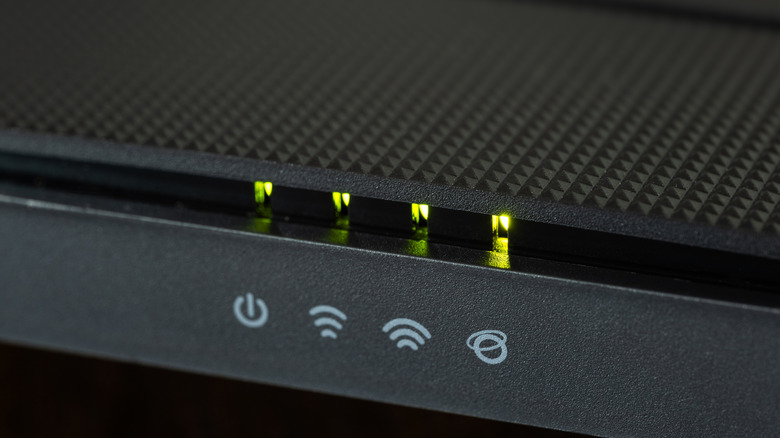
На класичному домашньому роутері індикатори стоять у ряд на передній панелі. Поруч майже завжди є піктограма: розетка, шестерня, хвилі Wi-Fi, глобус, замочок, цифри 1–4. Якщо значків немає, орієнтуйтеся на підписи Power, SYS, WLAN, WAN, LAN, WPS.
Power — живлення
Це перша лампочка, яку варто перевірити. Горить рівно — адаптер працює, пристрій увімкнений. Не горить взагалі — немає струму: вилка, розетка, блок живлення або сам вимикач на корпусі. Під час старту індикатор іноді коротко блимає або змінює колір, поки система піднімається. Якщо Power мовчить, а розетка жива, проблема вже не в «налаштуваннях інтернету».
У практиці бачив ситуацію, коли роутер «не вмикався» після перестановки меблів. Виявилося, адаптер 12 В висмикнули і замість нього вставили зарядку від іншого гаджета з тим самим штекером. Корпус теплий не був, жодна лампочка не загорілася. Дрібниця, але без Power решта індикаторів сенсу не мають.
SYS — система
Шестерня або напис SYS є не на всіх моделях, зате на багатьох TP-Link це головний камінь спотикання. Люди бачать, що лампочка постійно блимає, і вирішують, що роутер «глючить». На низці моделей TP-Link якраз ритмічне блимання SYS означає нормальну роботу. Постійне рівне світло після завантаження частіше вказує на те, що система зависла на старті або є програмна помилка. Повністю погашений SYS при живому Power — теж поганий знак.
Під час увімкнення SYS може кілька десятків секунд горіти рівно: йде завантаження прошивки. Це нормально. Панікувати варто, якщо через кілька хвилин картина не змінюється і інтернет так і не з’являється.
WAN / Internet / глобус — зв’язок із провайдером
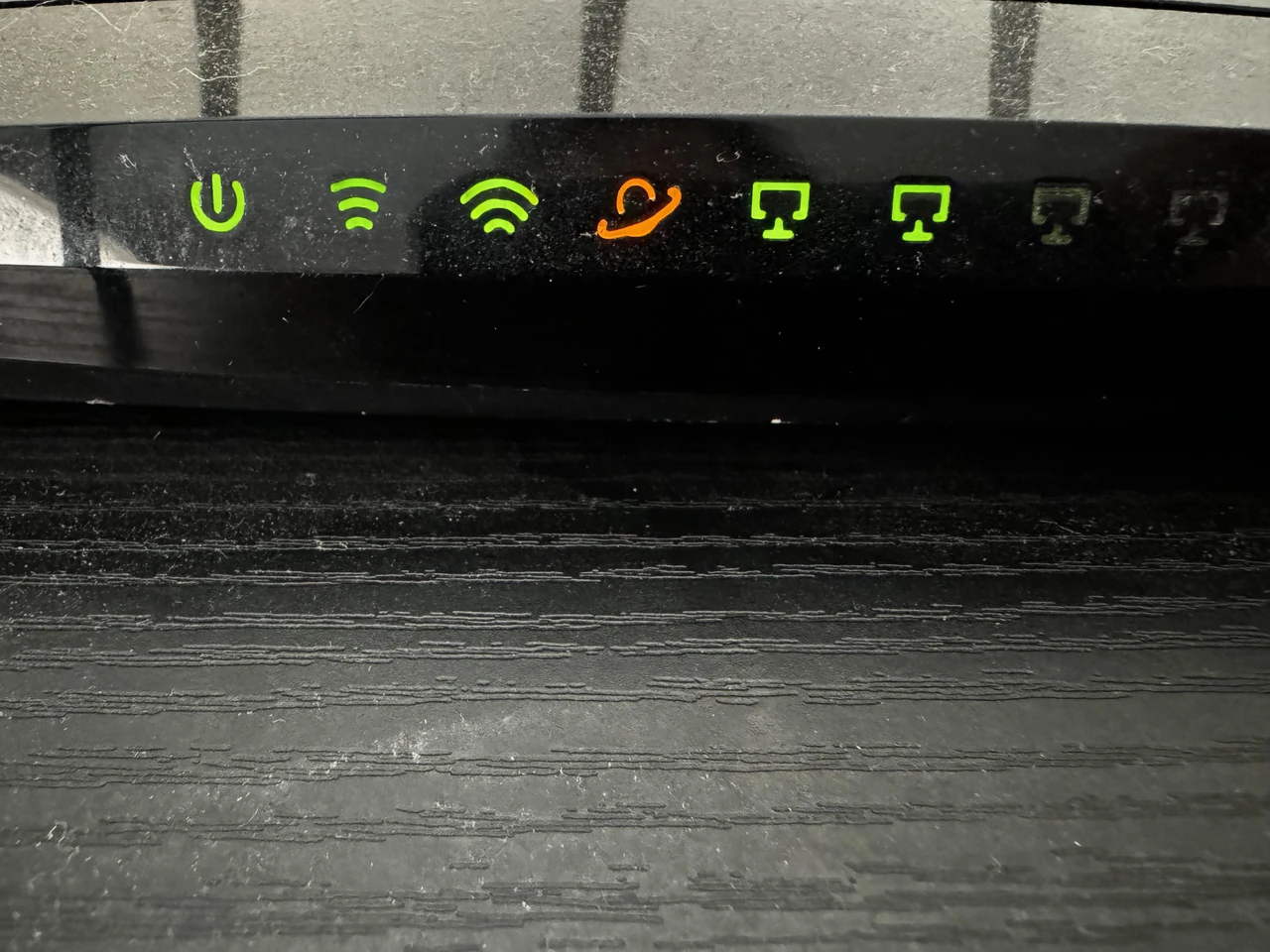
Це найкорисніший індикатор, коли «пропав інтернет». Він показує стан зовнішнього порту, куди заходить кабель від модема, ONT або безпосередньо від провайдера. Рівний зелений або білий — з’єднання з мережею провайдера є. Блимає — іде трафік. Помаранчевий або жовтий на багатьох TP-Link і подібних моделях означає: кабель у WAN вставлений, фізичний лінк є, але інтернету немає. Не горить — кабелю немає, порт не бачить сигнал, або кабель вставлений не в той роз’єм.
Саме тут новачки плутають WAN і LAN. Жовтий порт WAN на корпусі один. Сині або сірі LAN — для комп’ютера, приставки, Smart TV. Якщо інтернет-кабель випадково встромили в LAN 1, лампочка «глобуса» часто мовчить, а локальний порт радісно блимає. Мережа ніби «жива», сайтів немає.
WLAN / Wi-Fi — бездротова мережа
Значок радіохвиль показує, що точка доступу увімкнена. На дводіапазонних роутерах індикаторів може бути два: 2.4 ГГц і 5 ГГц. Рівне світло — радіомодуль працює. Блимання — по ефіру йдуть дані. Погашений індикатор означає, що Wi-Fi вимкнули кнопкою на корпусі або в налаштуваннях. Це не дорівнює «немає інтернету». Телефон може не бачити мережу, а комп’ютер по кабелю все одно виходитиме в мережу.
Окремий нюанс: деякі моделі не блимають на кожен пакет, а просто рівно горять, поки Wi-Fi увімкнений. Тоді активність шукайте на WAN або на індикаторах LAN.
LAN 1–4 — кабельні пристрої
Кожна лампочка відповідає своєму порту. Не горить — у цей порт нічого не підключено або пристрій вимкнений. Горить рівно — кабель вставлений, лінк є, трафіку майже немає. Блимає — іде обмін даними. На гігабітних портах індикатор іноді двоколірний: один колір для 100 Мбіт/с, інший для 1 Гбіт/с. Якщо телевізор «тупить» у 4K, варто глянути не лише на Wi-Fi, а й на колір LAN: інколи кабель категорії 5 тримає лише 100 Мбіт/с.
Буває один спільний індикатор LAN на всі порти. Тоді він загоряється, щойно хоч один пристрій підключили кабелем.
WPS — швидке підключення
Замочок або літери WPS. У спокійному стані лампочка не горить. Повільно блимає — пристрій чекає підключення по WPS, зазвичай до двох хвилин. Після успішної пари може кілька хвилин горіти рівно і згаснути. Швидке нервове блимання часто означає, що час очікування вийшов або пару не встановлено.
WPS зручний, але з погляду безпеки краще не тримати його постійно активним. Якщо індикатор раптом сам почав блимати, хтось міг натиснути кнопку на корпусі. Або дитина.
USB, DSL, PON, LOS і мобільна мережа
USB загоряється, коли вставлено флешку, диск або 4G-модем. DSL потрібен на ADSL-моделях: рівний зелений — лінія синхронізована, блимає — ще ловить синхронізацію, не горить — немає сигналу з АТС.
На оптоволоконних терміналах ключові два індикатори. PON показує реєстрацію в мережі провайдера: у нормі горить постійно. LOS (Loss of Signal) сигналізує про втрату оптичного сигналу. Якщо LOS червоний або блимає, проблема часто не в «налаштуваннях Wi-Fi», а в волокні, брудному роз’ємі чи обладнанні на стояку. Коли PON і LOS блимають разом, зазвичай є збій реєстрації або оптики.
На 4G-роутерах Keenetic окремий індикатор мобільної мережі змінює колір залежно від рівня сигналу: зелений — нормальний прийом, синій — слабкий, червоний — немає SIM або помилка PIN.
Що означають кольори лампочок
Колір читають разом із значком. Зелений «глобус» і зелений Power — різні історії. Нижче робоча схема, яка покриває більшість домашніх моделей.
| Колір або режим | Зазвичай означає | Що перевірити |
|---|---|---|
| Зелений або білий, рівно | Функція активна, з’єднання є | Нічого, якщо інтернет відкривається |
| Зелений або білий, блимає | Йде трафік, завантаження або синхронізація | Норма під час відео, торрентів, оновлень |
| Помаранчевий / жовтий, рівно | Фізичний лінк є, інтернету немає | Логін PPPoE, DHCP, кабель WAN, статус у кабінеті провайдера |
| Червоний, рівно | Немає з’єднання або критична помилка | Кабель, живлення модема/ONT, аварія на лінії |
| Червоний, блимає | Активна помилка, збій прошивки, немає оптики | Перезавантаження, LOS/PON, техпідтримка |
| Синій | Налаштування, слабкий мобільний сигнал або режим пари | Залежить від бренду: ASUS, Huawei, Keenetic 4G |
| Не горить | Функцію вимкнено або немає лінку | Кнопка Wi-Fi, кабель, адаптер |
Білий на сучасних ASUS і частини mesh-систем часто виконує роль «старого зеленого». Червоний на ASUS Go / ZenWiFi в режимі роутера зазвичай означає, що пристрій відвалився від інтернету. На вузлі mesh той самий червоний каже: вузол втратив зв’язок із головним роутером.
Помаранчевий WAN на TP-Link — класика. Кабель у жовтому порті є, роутер порт бачить, а от адресу від провайдера не отримує. Це не обов’язково «згорів роутер». Частіше злетіли дані PPPoE, провайдер відрізав послугу або модем на вході сам без мережі.
Горить рівно чи блимає: коли це норма
Найпоширеніша помилка — вважати будь-яке блимання поломкою. Роутер не гірлянда для краси. Він блимає, коли через нього щось їде.
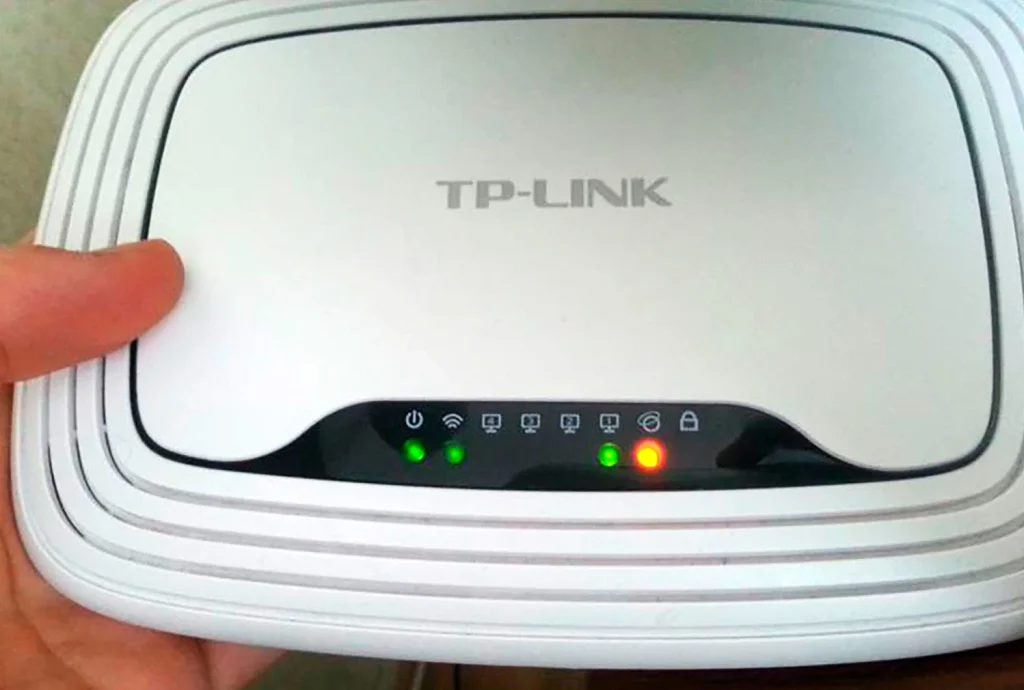
- Повільне рівномірне блимання після увімкнення — завантаження системи або спроба вийти на провайдера.
- Швидке хаотичне блимання WAN і Wi-Fi ввечері — хтось дивиться стрім, качає оновлення, сидить у хмарі.
- Рідкі імпульси вночі — телефони перевіряють пошту і месенджери. Теж норма.
- WPS блимає хвилину-дві після натискання кнопки — режим очікування клієнта.
- SYS на частині TP-Link блимає постійно в робочому режимі — так і задумано.
Насторожитися варто в інших випадках. Індикатор інтернету блимає десять-п’ятнадцять хвилин після старту і так і не переходить у стабільний зелений чи білий. WAN горить червоним чи помаранчевим, а сайти не відкриваються ні по кабелю, ні по Wi-Fi. Power блимає жовтим довго — на NETGEAR це може бути оновлення або пошкоджена прошивка. Усі лампочки разом згасли, хоча розетка жива.
За спостереженнями, половина нічних «аварій» виявляється торрентом на ноутбуці дитини. Батьки бачать, що роутер «іскриться», висмикують кабель, а вранці дивуються, чому завантаження зірвалося. Блимання в цьому випадку — якраз доказ, що канал живий.
Які лампочки мають горіти, коли все добре
У робочому режимі картина зазвичай така.
- Power горить рівно.
- Internet / WAN зелений або білий: рівно в простої, з короткочасним блиманням під навантаженням.
- Wi-Fi горить, якщо бездротова мережа увімкнена. На двох діапазонах можуть світитися обидва індикатори.
- LAN горить або блимає лише на тих портах, куди вставлений живий кабель.
- WPS не горить.
- На оптиці PON горить, LOS не горить.
Якщо ви тільки вставили роутер у розетку і ще не підключили жоден кабель, нормально бачити Power, іноді SYS і Wi-Fi. Глобус при цьому може бути погашений або помаранчевий — зовнішнього лінку ще немає. Це не поломка, просто мережа ще не зібрана.
Окремо про «повинен блимати чи ні». Є моделі, де WAN у простої горить рівно і майже не смикається. Є такі, що підморгують постійно навіть від системних пінґів. Дивіться не на красу ритму, а на результат: відкривається сторінка чи ні, чи є IP-адреса на WAN у кабінеті роутера.
Типові ситуації: що означає картина на панелі і що робити
Не горить лампочка інтернету
Спочатку перевірте кабель у жовтому WAN, клацання фіксатора і порт на модемі чи ONT. Потім живлення того пристрою, від якого приходить інтернет. Якщо модем темний, роутер чесно покаже порожній WAN. Переставте кабель з LAN у WAN, якщо сумніваєтеся. Перезавантажте ланцюжок у правильному порядку: спочатку модем або ONT на хвилину-дві, потім роутер.
Якщо кабель на місці, а індикатор усе одно мертвий, спробуйте інший патчкорд. Пошкоджений кінцевик — банальна причина, особливо після того, як кабель затиснули дверима тумби.
Помаранчевий або жовтий WAN
Фізика є, логіки немає. Роутер бачить пристрій на тому кінці кабелю, але не отримує робочий інтернет. Відкрийте вебінтерфейс роутера і подивіться тип підключення: DHCP, PPPoE, статична адреса. Для PPPoE перевірте логін і пароль. Зайдіть у кабінет провайдера або зателефонуйте в підтримку: інколи послугу просто зупинили за несплату або на лінії аварія.
Корисний тест: увімкніть кабель провайдера напряму в ноутбук. Якщо там інтернет є, а через роутер немає — справа в налаштуваннях маршрутизатора. Якщо немає і там, і там — дивіться лінію і обладнання оператора.
Червона лампочка
На більшості домашніх роутерів червоний Internet означає відсутність з’єднання. На оптичному терміналі червоний LOS — втрата сигналу. Не протирайте роз’єм футболкою і не дивіться в торець волокна. Оптика брудниться і не любить самодіяльності. Тут уже виклик майстра або перевірка, чи не висмикнули патч у щитку.
На Huawei і деяких шлюзах провайдера червоний індикатор інтернету під час старту може горіти коротко. Якщо через кілька хвилин він не змінюється на зелений, шукайте причину зовні: авторизація, лінія, ONT.
Не горить Wi-Fi, а кабельний інтернет є
Шукайте фізичну кнопку з піктограмою антени на торці корпусу. Її легко зачепити, протираючи пил. Другий варіант — вимкнений радіомодуль у налаштуваннях або «нічний розклад» Wi-Fi. Третій — окремо вимкнений діапазон 5 ГГц, і телефон бачить лише порожнечу, бо 2.4 теж сидить у гостьовому профілі з іншою назвою.
Усі лампочки блимають одночасно
Під час першого увімкнення це норма на 30–90 секунд. Якщо балет триває хвилинами і інтернет не з’являється, спробуйте холодне перезавантаження. Не допомагає — скидання до заводських і повторне налаштування. Перед скиданням запишіть дані PPPoE і ім’я мережі.
Ще один сценарій: прошивка оновлюється. Тоді індикатори можуть дивно блимати кілька хвилин. Не вимикайте живлення посеред процесу. Пошкоджена прошивка потім світиться вже зовсім іншими візерунками, аж до режиму відновлення.
Чим відрізняються індикатори на популярних брендах
На TP-Link дивіться на SYS і двоколірний Internet. Зелений глобус — є вихід у мережу. Помаранчевий — лінк без інтернету. WLAN блимає на трафіку. Офіційна логіка підсвітки після старту описана в матеріалах підтримки TP-Link: Power загоряється, система піднімається, далі кожен індикатор показує свій інтерфейс.
ASUS на простих моделях часто обходиться скромнішим набором: Power, WAN, LAN, окремі 2.4 і 5 ГГц, USB. На mesh-серії Go колір один на весь пристрій: білий — інтернет є, червоний — немає, синій — ще не налаштований, фіолетовий — режим відновлення. Це зручно, але якщо ви звикли до «гірлянди» TP-Link, спочатку здається, що лампочок замало.
Keenetic любить мінімалізм на корпусі й максимум інформації в вебінтерфейсі. Індикатори можна взагалі вимкнути з меню «Параметри системи». На 4G-моделях корисніший не глобус, а індикатор стільникової мережі: за кольором одразу видно, чи варто переставляти антену ближче до вікна.
NETGEAR у своїх довідках прямо розкладає Power і Internet по кольорах: білий — готово, янтарний Internet — кабель є, мережі немає, миготливий янтарний Power — оновлення або натиснутий Reset. Якщо потрібна друга точка опори після інструкції до вашої моделі, логіка з NETGEAR Support добре лягає і на інші бренди.
| Індикатор | Норма | Ймовірна проблема |
|---|---|---|
| Power | Рівний зелений / білий | Не горить — адаптер, розетка, вимикач |
| SYS (TP-Link) | Ритмічно блимає | Горить рівно довго після старту — збій системи |
| WAN / Internet | Зелений / білий | Помаранчевий — немає інтернету; не горить — немає кабелю |
| Wi-Fi | Горить або блимає | Не горить — радіо вимкнено кнопкою чи в меню |
| LAN | Горить на зайнятих портах | Не горить при вставленому кабелі — порт, кабель, NIC |
| PON / LOS | PON горить, LOS погашений | LOS активний — оптичний сигнал зник |
Типові помилки, через які лампочки «брешуть»
Перша — дивитися тільки на Wi-Fi. Мережа з паролем може роздаватися ідеально, а WAN при цьому червоний. Телефон покаже повні «палички», YouTube — колесо.
Друга — плутати модем і роутер. У багатьох квартирах два ящики: ONT або кабельний модем і окремий роутер. Лампочки треба читати на обох. Якщо на ONT вже немає PON, роутер хоч обклейте інструкціями — інтернету не буде.
Третя — робити висновки під час старту. Перші хвилини після увімкнення індикатори живуть своїм життям. Засічіть час. Якщо через три-п’ять хвилин картина та сама і пінґ не йде, тоді вже діагностуйте.
Четверта — ігнорувати швидкість порту. Індикатор LAN горить, файл копиться. На старих кабелях порт падає до 100 Мбіт/с, і зовні «все світиться правильно».
П’ята — висмикувати живлення щоразу, щойно щось блимнуло. Часті холодні рестарти не лікують поганий кабель і не замінюють правильний тип WAN. Вони лише маскують збій на пів години.
Ще з практики: сусід викликав майстра через «червону лампочку». Майстер приїхав і просто переставив конектор у щільніше гніздо ONT. LOS згас, PON загорівся, інтернет повернувся. Виглядало як магія, насправді — поганий контакт на оптичному патчі після прибирання в щитку.
Як приглушити лампочки на ніч, не втративши діагностику
Якщо індикатори світять у спальню, їх можна вимкнути або поставити на розклад. На TP-Link у додаткових системних налаштуваннях часто є нічний режим LED: задаєте інтервал, і передня панель гасне. На ASUS світлодіоди вимикаються з додатка, з розділу системи або довгим натисканням кнопки на частині моделей. На Keenetic режим світіння є просто в параметрах системи: вимкнути передню панель, задню або всі індикатори, плюс розклад.
Вимикайте підсвітку після того, як переконалися, що мережа стабільна. Погашена панель зручна вночі й незручна о другій годині, коли треба зрозуміти, впав провайдер чи лише Wi-Fi.
Окремо не плутайте вимкнення LED і вимкнення Wi-Fi. Це різні функції. Після боротьби з «гірляндою» люди інколи залишають бездротову мережу вимкненою і вранці дивуються, чому телефон не підключається.
Що зробити прямо зараз, якщо інтернет не працює
Дивіться на панель у такому порядку: Power, далі WAN/Internet або PON/LOS, і лише потім Wi-Fi. Є живлення і немає зовнішнього лінку — справа між роутером і провайдером. Є зелений глобус, немає мережі на телефоні — перевіряйте Wi-Fi, пароль, діапазон і чи не сів канал. Є все зелене, а сайти не відкриваються — дивіться DNS, VPN, фільтри й сам пристрій, з якого заходите.
Короткий робочий порядок без зайвої драматизації:
- Перевірте, що Power живий, а кабель сидить у WAN, не в LAN.
- Перезавантажте модем/ONT, зачекайте, поки його індикатори стабілізуються, тоді перезавантажте роутер.
- Відкрийте кабінет роутера і подивіться статус WAN: чи є IP, чи піднята сесія PPPoE.
- Підключіть ноутбук кабелем у LAN. Якщо там теж тиша — не звинувачуйте «зламаний Wi-Fi».
- Якщо LOS червоний або WAN довго помаранчевий — телефонуйте провайдеру. Індикатори вже дали вам формулювання для заявки.
Інструкція до конкретної моделі все одно лишається головним арбітром. Два схожі чорні ящики можуть означати помаранчевий колір трохи по-різному. Але загальна грамота економить час: ви перестаєте гадати і починаєте перевіряти саме той вузол, на який вказує лампочка.
Наступного разу, коли роутер знову замиготить, не поспішайте його перезавантажувати на автоматі. Зупиніться на секунду, знайдіть глобус і шестерню, порівняйте колір зі звичною картиною. У більшості випадків пристрій уже написав діагноз на передній панелі — його просто треба вміти прочитати. Якщо після базових перевірок картина не змінюється, зберігайте модель роутера і опис індикаторів: техпідтримці це каже більше, ніж фраза «у мене все блимає».