Скидання до заводських налаштувань повертає телефон, ноутбук, роутер чи телевізор до стану «з коробки»: зникають облікові записи, програми, збережені мережі й більшість особистих файлів. Це не магія і не ремонт заліза — система просто стирає розділ користувача й піднімає стандартну конфігурацію виробника.
Перед кнопкою «Стерти все» потрібні три речі: резервна копія, заряд не нижче 70% і паролі від Google, Apple ID чи Microsoft. Без цього легко втратити фото, банківські додатки й доступ до самого пристрою через захист FRP або блокування активації.
Нижче — коли процедура справді допомагає, як вона працює всередині, покрокові шляхи для Android, iPhone, Windows, Mac, роутера і Smart TV, плюс чек-лист, типові помилки й що робити, якщо процес зависає.
Коли заводське скидання рятує, а коли лише марна година
Повний reset має сенс, якщо система «пливе» після оновлення, телефон гріється на порожньому екрані, Windows не завантажується далі логотипа, роутер роздає Wi-Fi, але інтернет «зникає» після кожної грози, або ви продаєте гаджет і не хочете віддати листування разом із корпусом. Для початківця це часто виглядає як єдиний вихід. Для досвідченого користувача — уже крайня міра після очищення кешу, безпечного режиму й видалення підозрілого додатка.
Не варто одразу форматувати пристрій через повільне заряджання, тріщину на екрані, мертву кнопку гучності чи роздутий акумулятор. Скидання не лікує апаратні несправності. Так само зайве воно, якщо проблема лише в Wi-Fi: достатньо окремо скинути мережеві параметри, не чіпаючи фото й чати.
На iPhone є м’якший варіант — «Скинути всі налаштування»: зникають мережі, словник клавіатури й параметри приватності, але фото, нотатки й програми лишаються. На Windows можна обрати «Зберегти мої файли»: система перевстановлюється, документи на диску C: залишаються, сторонні програми — ні. Спочатку спробуйте саме ці щадні режими.
Що саме відбувається всередині пристрою
На смартфоні Android операційна система живе в системному розділі, а ваші фото, WhatsApp і кеш додатків — у розділі даних. Factory reset форматує саме розділ даних і повертає стандартні значення в налаштуваннях. Прошивка як така не «відкочується» на старішу версію Android: залишається та збірка, яка вже стоїть, лише без ваших змін.
На Windows 11 функція «Скинути цей ПК» збирає нову копію системи з сховища компонентів WinSxS. Тому після процедури ви отримуєте не обов’язково «диск із 2019 року», а свіжу Windows із уже встановленими оновленнями. Повний образ «як з заводу Dell чи HP» з’являється лише якщо виробник залишив окремий розділ відновлення і ви запускаєте саме його, а не хмарне завантаження Microsoft.
На роутері кнопка Reset очищає енергонезалежну пам’ять конфігурації: SSID, пароль Wi-Fi, проброс портів, VPN і логін адміністратора повертаються до наклейки на днищі. Прошивка при цьому не змінюється. Якщо утримувати кнопку занадто довго (понад 30 секунд на багатьох Keenetic), пристрій може піти в аварійне відновлення прошивки — це вже інша історія.
Захист після скидання важливіший за саме стирання. На Android спрацьовує FRP: наступний власник не активує телефон без пароля того Google-акаунта, який був на пристрої. На iPhone працює блокування активації через Apple ID. Саме тому перед продажем треба вийти з облікових записів, а не лише натиснути «стерти».
Підготовка: чек-лист перед будь-яким reset
Більшість трагедій трапляється не під час стирання, а за п’ять хвилин до нього. Пройдіть список без поспіху.
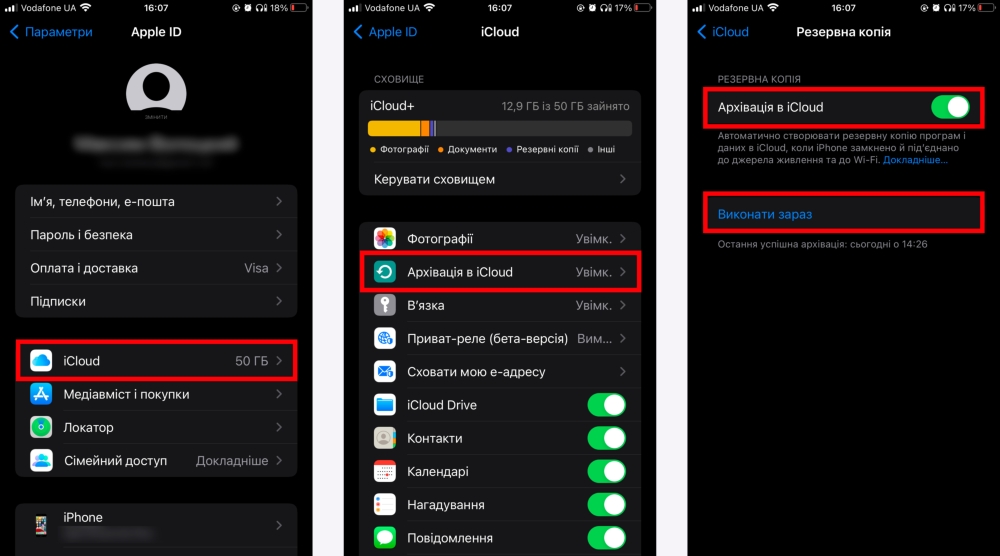
- Зробіть резервну копію: Google One / обліковий запис Google для Android, iCloud або комп’ютер через Finder для iPhone, OneDrive чи зовнішній диск для Windows, Time Machine для Mac.
- Запишіть логіни банків, двофакторні коди й паролі Wi-Fi. Менеджер паролів у хмарі відновиться, локальний файл на телефоні — ні.
- Вийдіть з Google, Samsung-акаунта, Apple ID і «Знайти iPhone» / Find My, якщо продаєте або віддаєте пристрій. Інакше покупець отримає цеглу з екраном активації.
- Зарядіть батарею щонайменше до 70% і за можливості залиште зарядку підключеною. Офіційна рекомендація Google саме така.
- Підключіть стабільний інтернет: після перезавантаження система попросить увійти в акаунт.
- Вийміть SIM і карту пам’яті, якщо не хочете плутати їх із внутрішнім сховищем. На iPhone окремо вирішіть долю eSIM: стерти профіль чи залишити.
- Перевірте, чи не лишилося в гаманці проїзних карток і квитків — на нових версіях Android система про це нагадує окремо.
У нашій практиці ми стикалися з випадком, коли власник скинув Galaxy перед продажем, не вийшовши з Google. Через тиждень покупець приніс телефон із написом про захист FRP, а продавець уже змінив пароль і виїхав. Розблокування без документів і сервісного центру майже нереальне.
Як скинути настройки до заводських на телефоні
Android через меню
Шлях трохи відрізняється залежно від оболонки, але логіка однакова.
- Відкрийте «Налаштування».
- Знайдіть «Система» → «Параметри скидання» або на Samsung: «Загальне керування» → «Скидання».
- Оберіть «Видалити всі дані (скидання до заводських налаштувань)».
- Прочитайте список того, що зникне, введіть PIN або пароль, підтвердіть ще раз.
- Дочекайтеся перезавантаження. За даними підтримки Google, процес може тривати до години — екран іноді довго чорний, це нормально.
На Xiaomi пункт часто ховається в «Про телефон» або «Додаткові налаштування». На Huawei / Honor шукайте «Резервне копіювання та відновлення». Якщо меню не відкривається через зависання — переходьте до Recovery.
Android через Recovery, коли екран не слухається
Вимкніть смартфон. Затисніть комбінацію кнопок і тримайте, доки не з’явиться меню відновлення:
- більшість моделей і Pixel: живлення + зменшення гучності;
- багато Samsung без кнопки Bixby: збільшення гучності + живлення;
- старіші Galaxy з Bixby: збільшення гучності + Bixby + живлення.
Клавішами гучності оберіть «Wipe data/factory reset» або «Delete all user data», кнопкою живлення підтвердіть «Yes». Після напису про завершення виберіть «Reboot system now». Комбінації від моделі до моделі плавають — якщо з першої спроби потрапили в Fastboot, не тисніть «lock» і «unlock» навмання: спочатку знайдіть інструкцію саме для вашого індексу SM- чи 2201xxxx.
iPhone і iPad
Apple тримає процес коротшим, але жорсткішим щодо пароля.
- Параметри → Загальні → Перенести чи скинути iPhone.
- «Стерти весь вміст і параметри».
- Оберіть, зберігати eSIM чи видалити її.
- Введіть код допуску й пароль облікового запису Apple.
- Дочекайтеся екрана привітання — «Hello».
Якщо телефон не вмикається або пароль забуто, під’єднайте кабель до Mac (Finder) або ПК із програмою Apple Devices / iTunes, переведіть iPhone у режим відновлення й натисніть «Відновити». Перед цим бажано вимкнути «Знайти iPhone», інакше комп’ютер відмовить у стиранні. Офіційний шлях описаний у службі підтримки Apple.
Окремо існує дистанційне стирання через iCloud.com → «Знайти пристрій», якщо гаджет онлайн. Після цього блокування активації все одно вимагатиме ваш Apple ID.
Ноутбук і комп’ютер: Windows та Mac
На Windows 11 відкрийте Параметри → Система → Відновлення → «Скинути цей ПК». Далі два розвилки: «Зберегти мої файли» або «Видалити все». Другий варіант під час продажу варто доповнити очищенням диска — тоді відновити файли звичайними утилітами складніше. Джерело перевстановлення: локальні файли (швидше, офлайн) або завантаження з хмари Microsoft (чистіше, потрібен інтернет).
Якщо система не завантажується, кілька разів перервіть старт кнопкою живлення, щоб потрапити в WinRE: Усунення несправностей → Скинути цей ПК. На ноутбуках брендів інколи живі гарячі клавіші виробника: Alt+F10 на Acer, F9 на частини ASUS, Novo Button на Lenovo. Вони піднімають заводський розділ, якщо його не з’їли під час ручного розбиття диска.
На Mac із сучасним macOS: Системні параметри → Загальні → Перенести або скинути → «Стерти весь вміст і параметри». На Apple Silicon достатньо утримувати кнопку живлення до меню параметрів запуску, далі «Параметри» й стерти диск через Дискову утиліту, після чого перевстановити macOS. Пароль Apple ID знадобиться і тут.
| Пристрій | Найпростіший шлях | Орієнтовний час | Що блокує після скидання |
|---|---|---|---|
| Android | Налаштування → Скидання | 10–60 хв | FRP, пароль Google |
| iPhone / iPad | Загальні → Стерти вміст | 5–30 хв | Блокування активації Apple ID |
| Windows 11 | Відновлення → Скинути цей ПК | 30–90 хв | Обліковий запис Microsoft, BitLocker |
| macOS | Стерти вміст і параметри | 15–45 хв | Apple ID, Find My |
| Роутер | Кнопка Reset 10–15 с | 2–5 хв | Немає, логін з наклейки |
Орієнтири часу зібрані з офіційних довідок Google і Microsoft та типової практики сервісів; на HDD і забитому сховищі Windows легко виходить за годину. Джерела: підтримка Google (support.google.com) і Microsoft Support.
Роутер, телевізор і «розумна» дрібниця
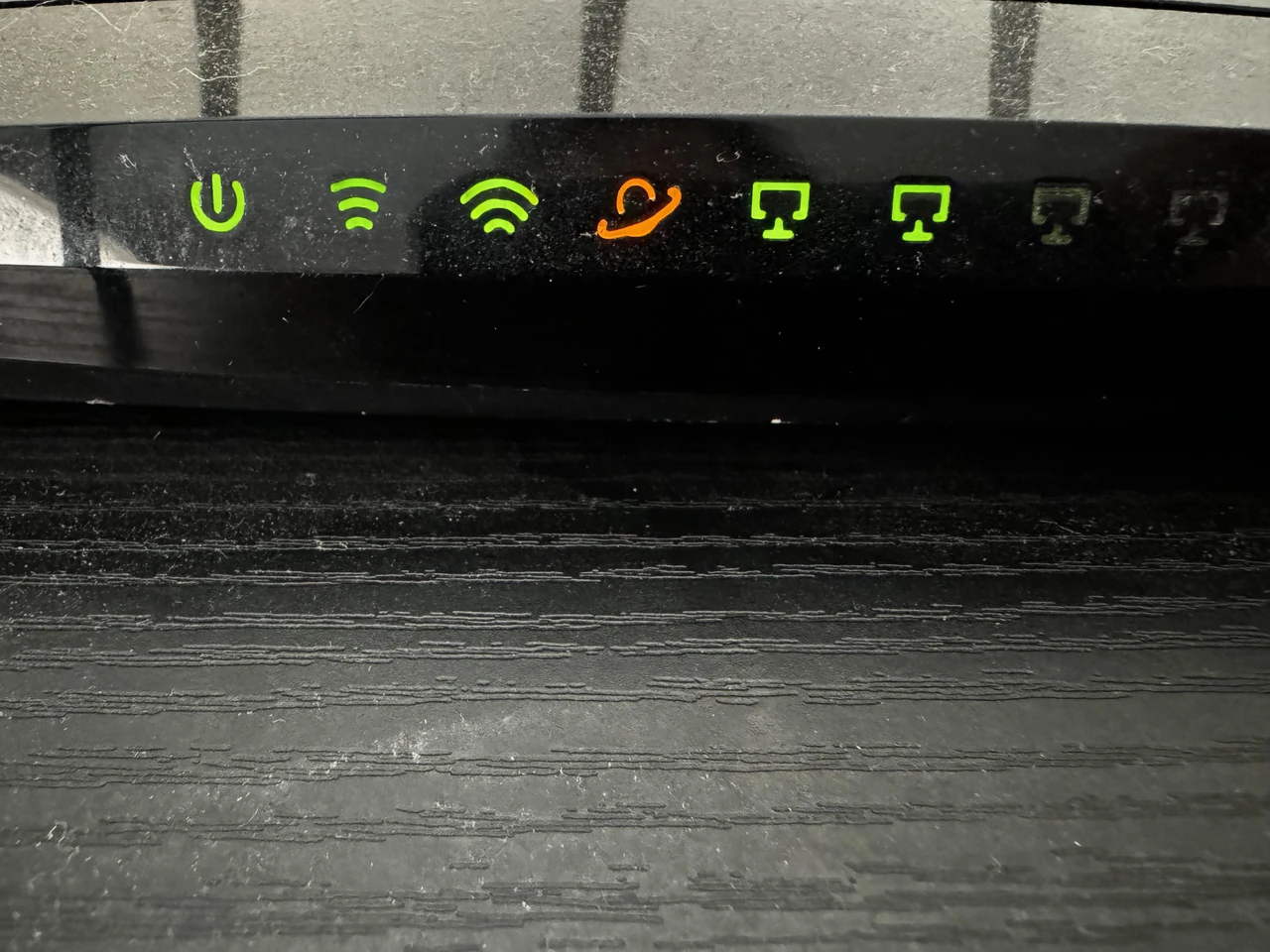
На більшості TP-Link, Asus, Tenda і Keenetic кнопка Reset втоплена в корпус. Увімкніть пристрій, дочекайтеся повного завантаження, затисніть скріпкою 10–15 секунд, доки індикатори не блимнуть усі разом або «Status» не почне часто мигати. Відпустіть і зачекайте перезавантаження. Логін і пароль знову стануть admin/admin або парою з етикетки.
Якщо кнопка суміщена з WPS, коротке натискання лише запускає швидке підключення. Тримайте довше. На Keenetic не варто утримувати понад 30 секунд — маршрутизатор може чекати аварійну прошивку по TFTP. Після скидання заново вкажіть дані від провайдера (іноді це логін на VLAN, не лише Wi-Fi-пароль) і змініть пароль адміністратора одразу, не лишаючи заводський.
На телевізорах Samsung шлях зазвичай такий: Меню → Налаштування → Усі налаштування → Загальні та конфіденційність → Скидання, PIN за замовчуванням часто 0000, якщо ви його не змінювали. На старіших лінійках пункт ховається в «Підтримка» → «Самодіагностика». Smart TV після reset знову попросить мову, мережу й облікові записи Netflix чи YouTube.
Поширені помилки, через які потім «не вмикається нічого»
- Скинули, не вийшовши з Google чи Apple ID. Телефон чистий, але чужий. Продаж без зняття акаунта — найчастіша причина звернень у сервіс.
- Вимкнули зарядку на чорному екрані. Переривання посередині рідко «цеглить» сучасний флагман, але на бюджетних моделях і старих ноутбуках з HDD підвищує шанс пошкодженого розділу відновлення.
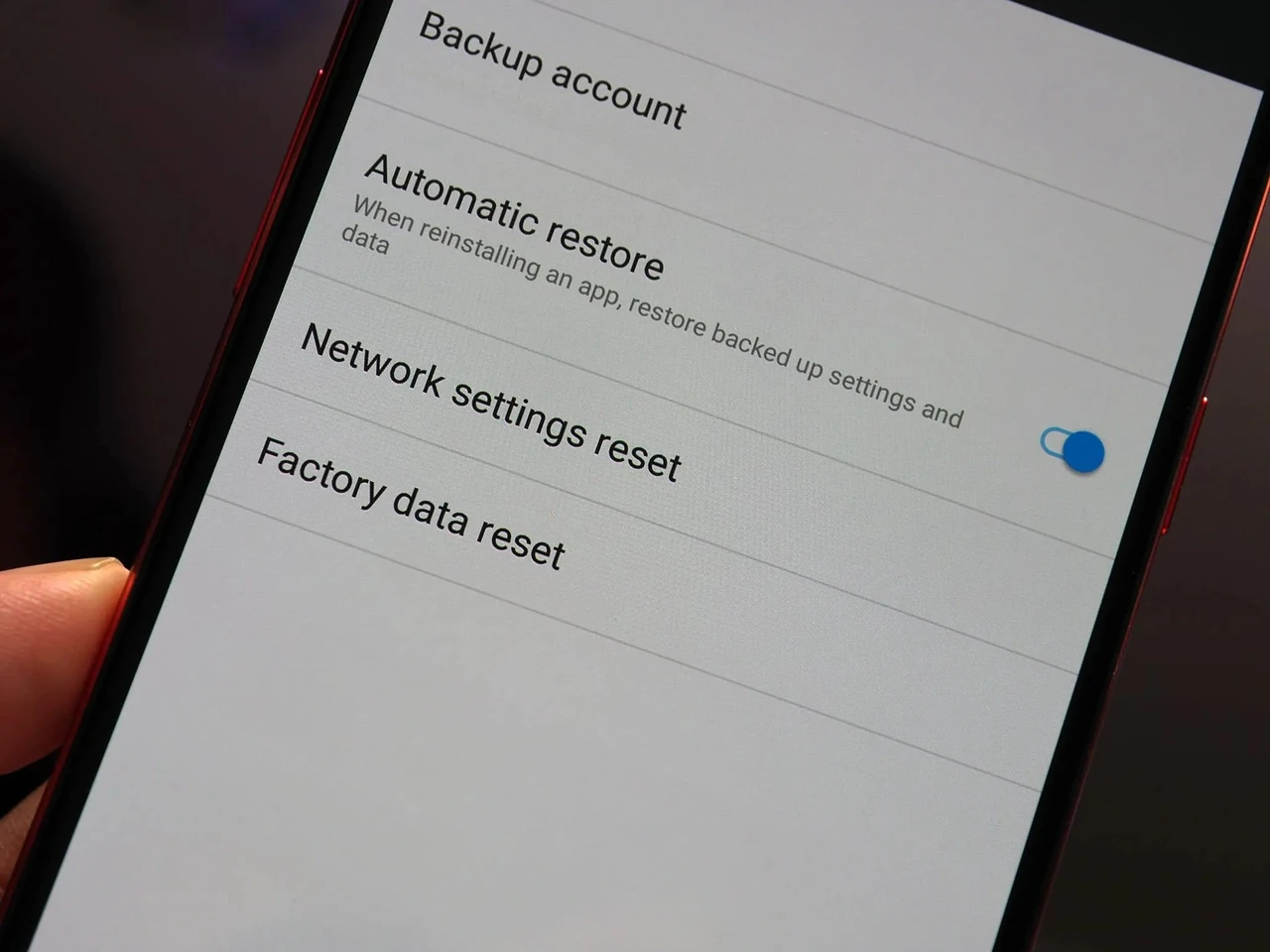
- Переплутали скидання мережі з повним стиранням. Пункти в меню стоять поруч. На iPhone «Скинути налаштування мережі» не чіпає фото; «Стерти весь вміст» — так.
- Набрали секретний код з випадкового форуму. Комбінації на кшталт *2767*3855# на частині старих Samsung запускають скидання без зайвих питань. На нових прошивках багато кодів уже мертві або ведуть у сервісне меню. Краще меню або Recovery.
- Форматували роутер і забули VLAN провайдера. Wi-Fi з’являється, інтернету немає. Збережіть скрін кабінету або папірець від монтажника до натискання Reset.
За моїм досвідом використання різних оболонок Android протягом місяця найпідступніше місце — не кнопки Recovery, а пункт «скинути налаштування» поруч із «скинути всі дані» в однаково сірому списку. Один зайвий тап, і бекап уже не врятує те, що ви не встигли синхронізувати.
Що робити, якщо процес завис або після нього гірше
Чорний екран 20–40 хвилин на телефоні ще не катастрофа, особливо якщо індикатор зарядки живий. Зачекайте. Якщо минула година й пристрій холодний і німий — затисніть живлення на 20–30 секунд. Коли Windows зупиняється на 37% і крутить коло годинами, не робіть hard reset живленням у перші півтори години: система часто довго пише образ на диск.
Після скидання Android просить пароль Google — це FRP, а не поломка. Вводьте той самий акаунт, який стояв на телефоні. Якщо пароль змінювали нещодавно, Google радить зачекати до 24 годин. iPhone на екрані активації вимагає саме той Apple ID, яким була прив’язана «Знайти».
Система встала, але знову гальмує через день — шукайте не «недоскинутий» розділ, а живий процес: роздутий месенджер, зламаний чохол, що тисне кнопки, або зношений накопичувач. Повторний reset тоді вже нічого не додасть.
Тривожні сигнали, коли варто зупинитися: запах гару, різке нагрівання корпусу під час стирання, циклічне перезавантаження з логотипом виробника понад годину, повідомлення про пошкоджений розділ eMMC/UFS. Тут уже не меню, а діагностика в сервісі.
Після скидання і перед продажем
Перше увімкнення — це майстер налаштування. Увійдіть в акаунт, якщо пристрій лишається вам, і відновіть копію. Не ставте одразу десяток важких ігор: дайте системі докачати оновлення. На Windows після «Видалити все» перевірте драйвер Wi-Fi й чіпсет — хмарне встановлення іноді ставить «голий» образ без утиліт виробника.
Якщо гаджет іде новому власнику, після стирання не входьте знову у свій акаунт. Залиште екран привітання. Вийміть SIM, викресліть пристрій зі списку довірених на сайті Apple чи Google, зніміть з Find My / SmartThings. Для ноутбука вийдіть з BitLocker і облікового запису Microsoft, інакше покупець побачить запит ключа відновлення.
Довгостроковий ефект заводського скидання скромний: телефон стає жвавішим на кілька тижнів, поки знову не накопичиться кеш месенджерів. Це гігієна, не апгрейд процесора. Роутеру reset часто потрібен частіше — після зміни провайдера, переїзду чи дивної «напівживої» мережі в одній кімнаті.
Самостійно чи до фахівця
Самі справляєтесь, якщо пристрій вмикається, ви пам’ятаєте паролі, є бекап і немає фізичних пошкоджень. Сервіс потрібен, коли екран мертвий і Recovery не відкривається, спрацював FRP без доступу до пошти, ноутбук крутить помилку диска, або ви підозрюєте вологу всередині. Майстер спочатку перевірить накопичувач: скидання на вмираючому eMMC лише пришвидшує відмову.
Для корпоративних Windows із політиками BitLocker і обліковим записом організації reset з меню користувача може бути заблокований. Тоді це завдання адміністратора, не «секретна комбінація з YouTube».
Короткі відповіді на типові запитання
Чи зникнуть фото з Google Фото або iCloud? Ні, якщо вони вже синхронізовані в хмару. Зникне лише те, що жило тільки в пам’яті пристрою й не встигло відправитися.
Чи можна скинути телефон без пароля? Через Recovery — так, дані зітруться. Але FRP або Activation Lock після перезавантаження все одно зажадають акаунт. Обхід цих захистів для чужого пристрою — вже зона сірих схем, легальний шлях лише через власника або сервіс із документами.
Скидання прискорить старий смартфон назавжди? Ні. Воно прибирає програмне сміття. Зношена батарея, мало оперативної пам’яті й важка оболонка повернуться до тієї ж поведінки за кілька тижнів активного користування.
Чим factory reset відрізняється від hard reset? У побуті ці слова змішали. Hard reset часто називають примусове перезавантаження кнопками. Factory reset — саме стирання даних до заводських значень. На форумах «хард ресет» інколи означає Recovery — уточнюйте, про що саме йдеться.
Чи потрібно скидати роутер після кожної зміни тарифу? Ні. Спочатку зайдіть у кабінет і змініть WAN-дані. Reset виправданий, якщо забули пароль адмінки, мережа «привидами» роздає старий SSID або після невдалого експерименту з VPN.
Заводські настройки — це чистий аркуш, а не нова деталь всередині корпусу. Зробіть копію, зніміть акаунти, залиште зарядку в розетці й не смикайте кнопки, поки індикатор сам не скаже, що час вітатися з екраном налаштування. Якщо після цього пристрій знову веде себе дивно, шукайте вже не меню скидання, а акумулятор, шлейф або сервісний кабінет.